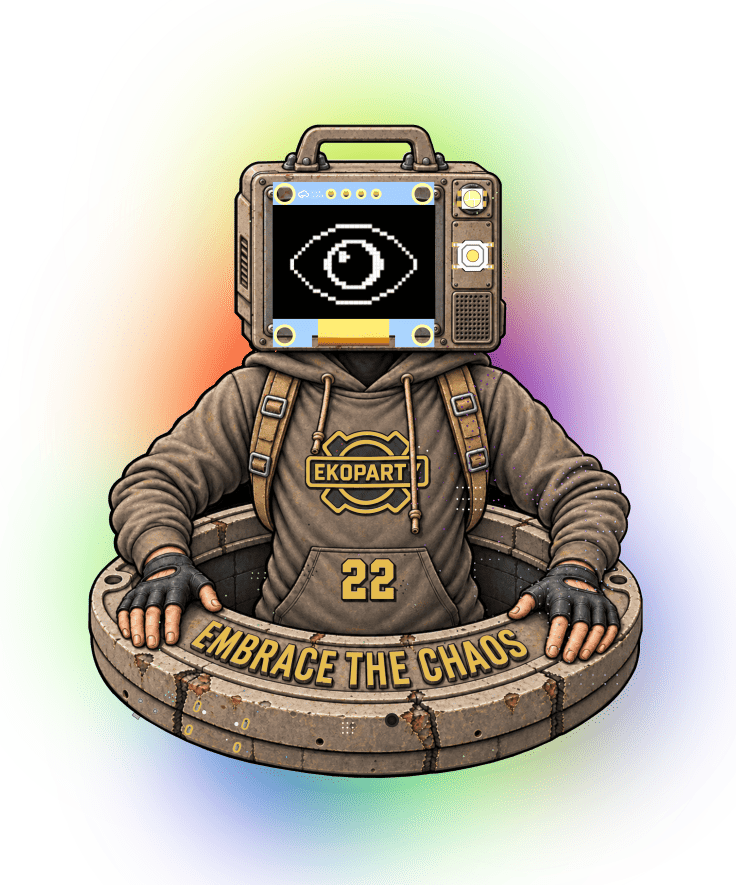
Un nodo Meshtastic de bolsillo, diseñado para Ekoparty 2026. El teléfono sirve para escribir y configurar; el badge transmite y recibe por LoRa.
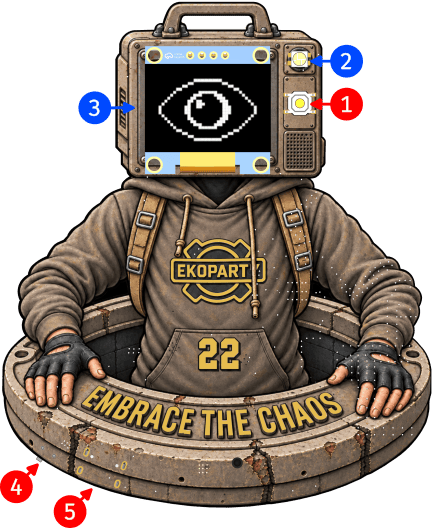
FrenteBuscá cada número en la lista.
Botón de navegación. Una pulsación corta despierta la OLED o avanza de pantalla; una larga abre menús y confirma. Una pulsación muy prolongada solicita el apagado por software.
Pixel de estado. Señala Bluetooth, mensajes recibidos y batería crítica: azul al esperar conexión, verde tenue al conectarse, ámbar para mensajes de canal, verde para mensajes directos y rojo para batería crítica.
Pantalla OLED. Muestra el estado, los mensajes y los menús. Se apaga tras unos 10 minutos de inactividad y se despierta con el botón o al recibir un mensaje.
Puerto USB-C. Alimentación y carga, conexión serial y actualización UF2 mediante EKOBOOT.
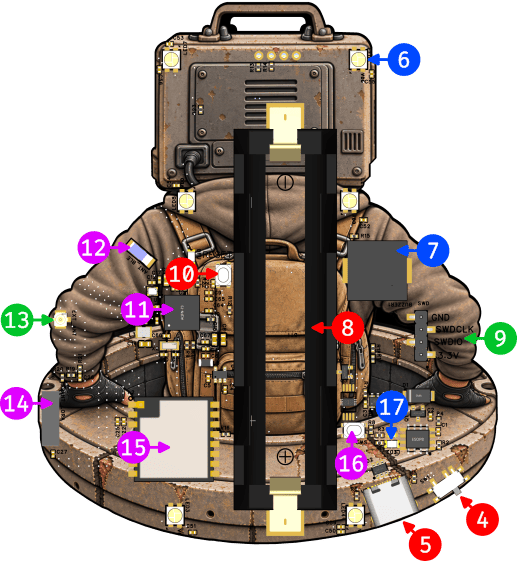
DorsoComponentes y conectores del dispositivo.
Backlights. Seis LEDs decorativos que siguen la animación elegida.
Buzzer. Avisa sobre mensajes y acciones de navegación.
Portapilas 18650. Positivo abajo y negativo arriba, según la marca del portapilas.
Puerto SWD. Programación inicial o recuperación del bootloader.
Botón DFU (nRF_RESET). Para entrar en EKOBOOT, apagá el badge, mantené presionado este botón mientras conectás el USB-C y encendé el badge sin soltarlo. Soltalo cuando aparezca la unidad EKOBOOT en la computadora.
Microcontrolador nRF52840. Ejecuta el firmware y proporciona Bluetooth.
Antena Bluetooth. Enlace con el teléfono.
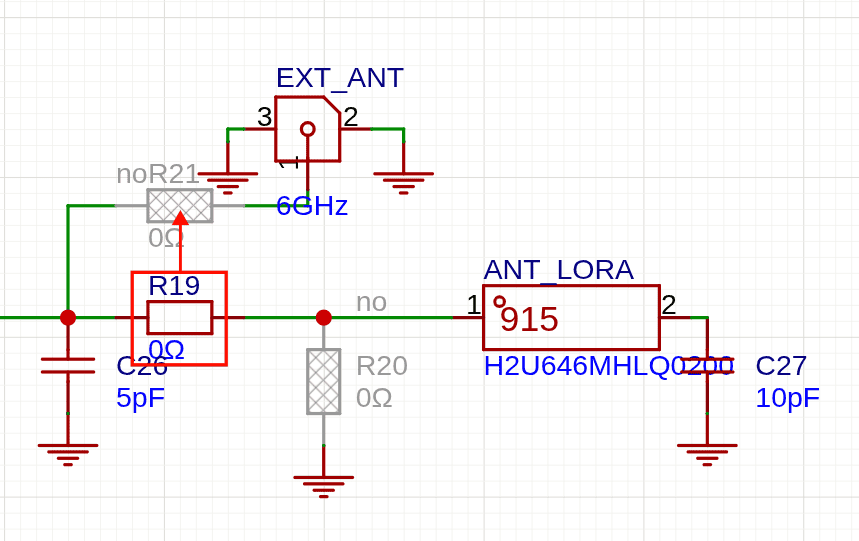
Conector para antena externa. Para usarlo, primero hay que mover el puente de R19 a R21; consultá la sección de antena externa.
Antena LoRa integrada. Antena incorporada al PCB.
Módulo LoRa Ai-Thinker Ra-01SH. Integra la radio SX1262.
Botón LOCKED. Desbloqueo del módulo de carga en casos específicos.
Indicador de carga. Rojo al cargar la batería; azul cuando está cargada.
ATENCIÓN
Debido al uso de componentes especiales, el badge se ensambló con soldadura de baja temperatura. Esta soldadura es más susceptible a los impactos, por lo que un golpe o una caída pueden desprender componentes e inutilizar el badge.
Todo badge electrónico expone sus circuitos, componentes y terminales de contacto, lo cual implica un riesgo de cortocircuitos que se pueden evitar fácilmente:
Protección contra líquidos: No expongas tu circuito al agua. Si se moja, retira inmediatamente la pila y déjalo secar completamente antes de encenderlo nuevamente.
Almacenamiento seguro: Para guardarlo (en un bolso, mochila o cajón), usa una caja, sobre de papel o bolsa para evitar el contacto con llaves, clips, tornillos, vajilla y otros elementos metálicos de uso común.
Superficies a evitar: No lo apoyes sobre superficies conductivas como mesas y mesadas de acero inoxidable, aluminio (incluyendo la laptop de la manzanita).
Un botón, dos gestos
·
Pulsación corta
Despierta la OLED si está apagada. Con la pantalla encendida, avanza de pantalla o recorre opciones.
—
Pulsación larga
Abre el menú de la pantalla actual o confirma una opción. En la animación Ekoparty abre la configuración propia del BADGE.
02 / PRIMER CONTACTO
Primer Inicio
Estas capturas muestran la aplicación Meshtastic para Android. En otras versiones y en iPhone pueden cambiar los nombres o la ubicación de algunos controles.
01
Encendé y esperá la intro
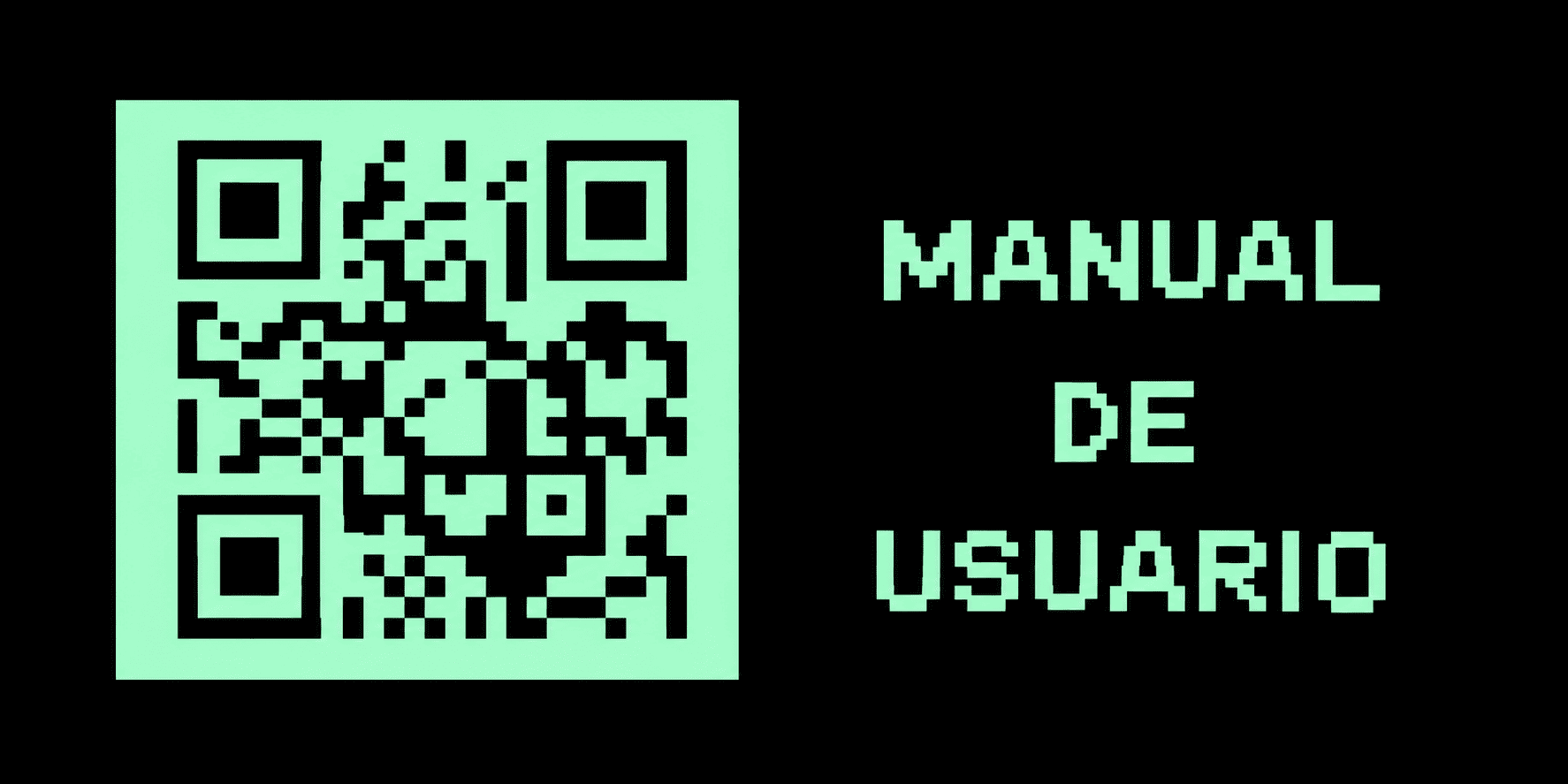
Mové el interruptor a ON. La intro dura alrededor de 12 segundos; después aparece el QR de esta guía. El badge acepta el emparejamiento Bluetooth cuando termina la intro.
Si cuesta escanear el QR de la OLED, bajá la exposición de la cámara y acercá o alejála hasta enfocar.
QR en la pantalla del badge.
02
Instalá Meshtastic
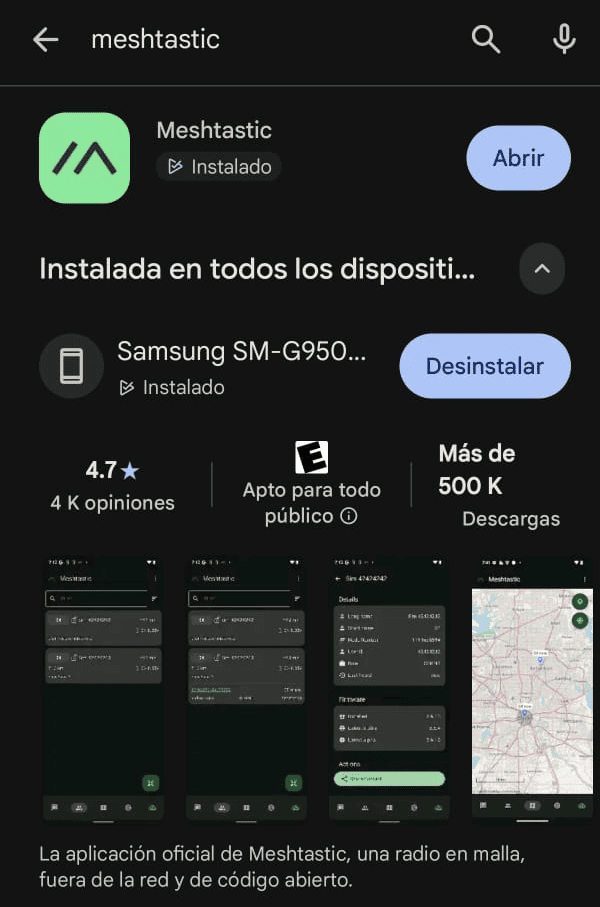
Instalá la aplicación oficial Meshtastic en tu teléfono y activá Bluetooth. Abrí la app cuando termine la instalación.
Buscá la aplicación oficial Meshtastic.
03
Reconocé y conectate a tu nodo
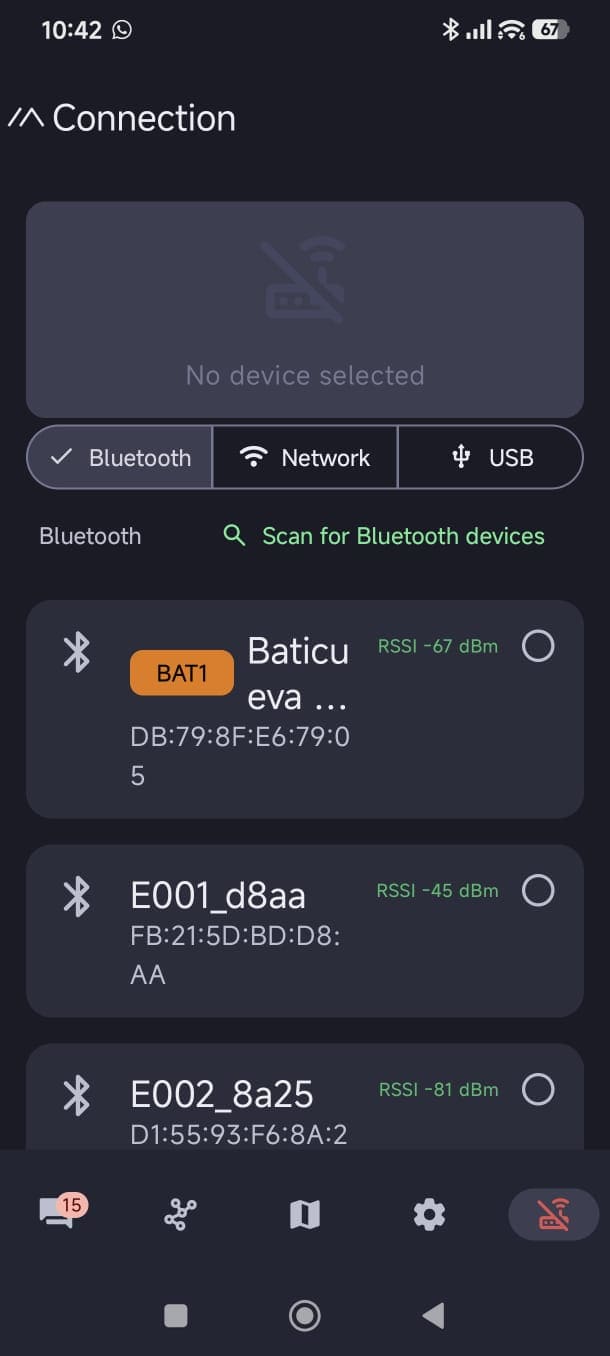
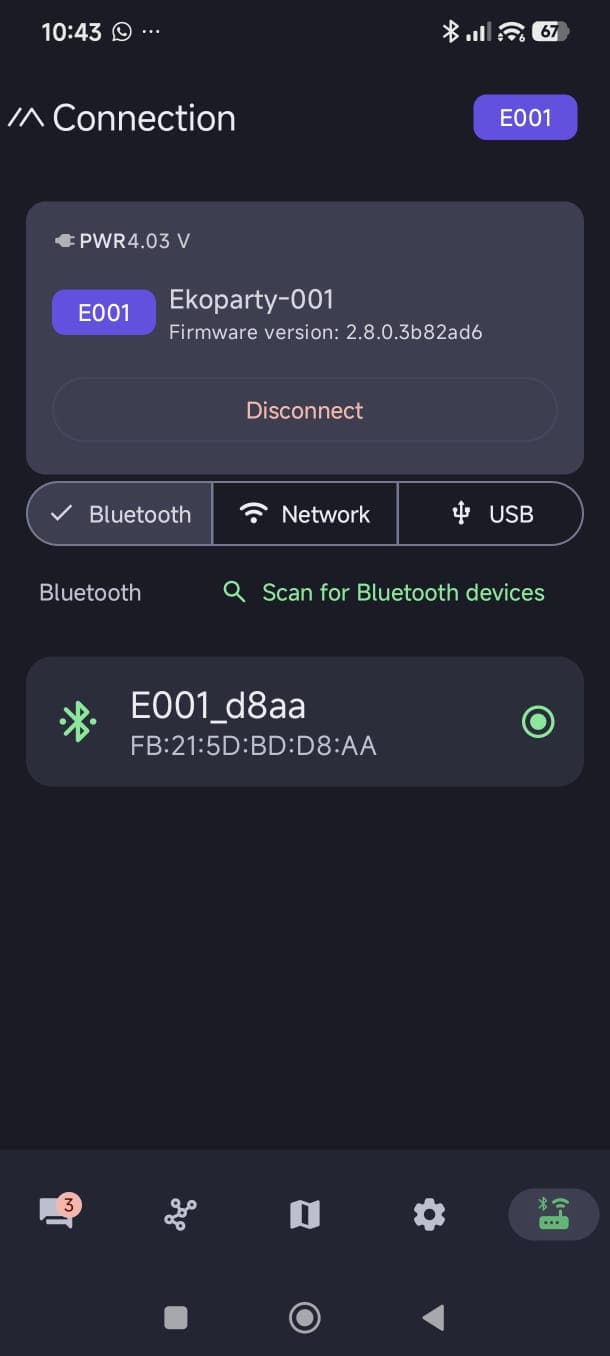
En la app, abrí Connection, seleccioná Bluetooth y pulsá Scan for Bluetooth devices para buscar badges cercanos.
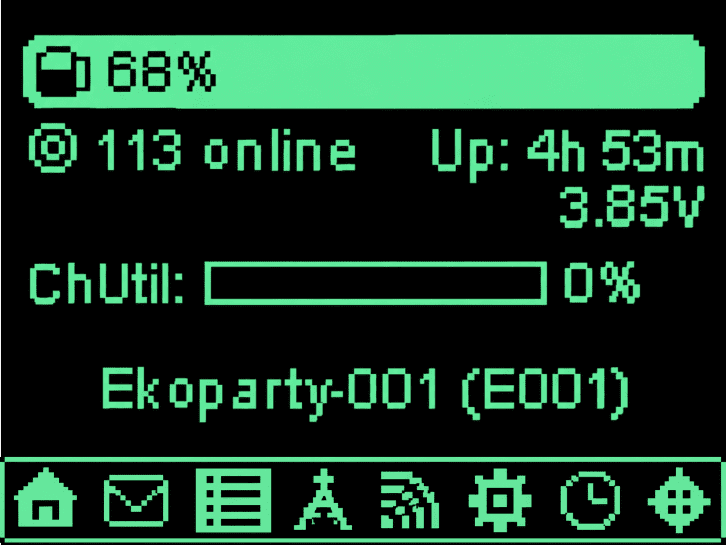
Para reconocer el tuyo, avanzá con pulsaciones cortas del botón del badge hasta la pantalla Home. Ahí aparece el nombre del nodo y su identificador corto; compará ese identificador con los dispositivos de la app (por ejemplo, E001 en E001_d8aa). Seleccioná tu nodo en la lista.
Buscá el identificador de tu badge en Connection.En Home podés ver el nombre y el identificador corto.
04
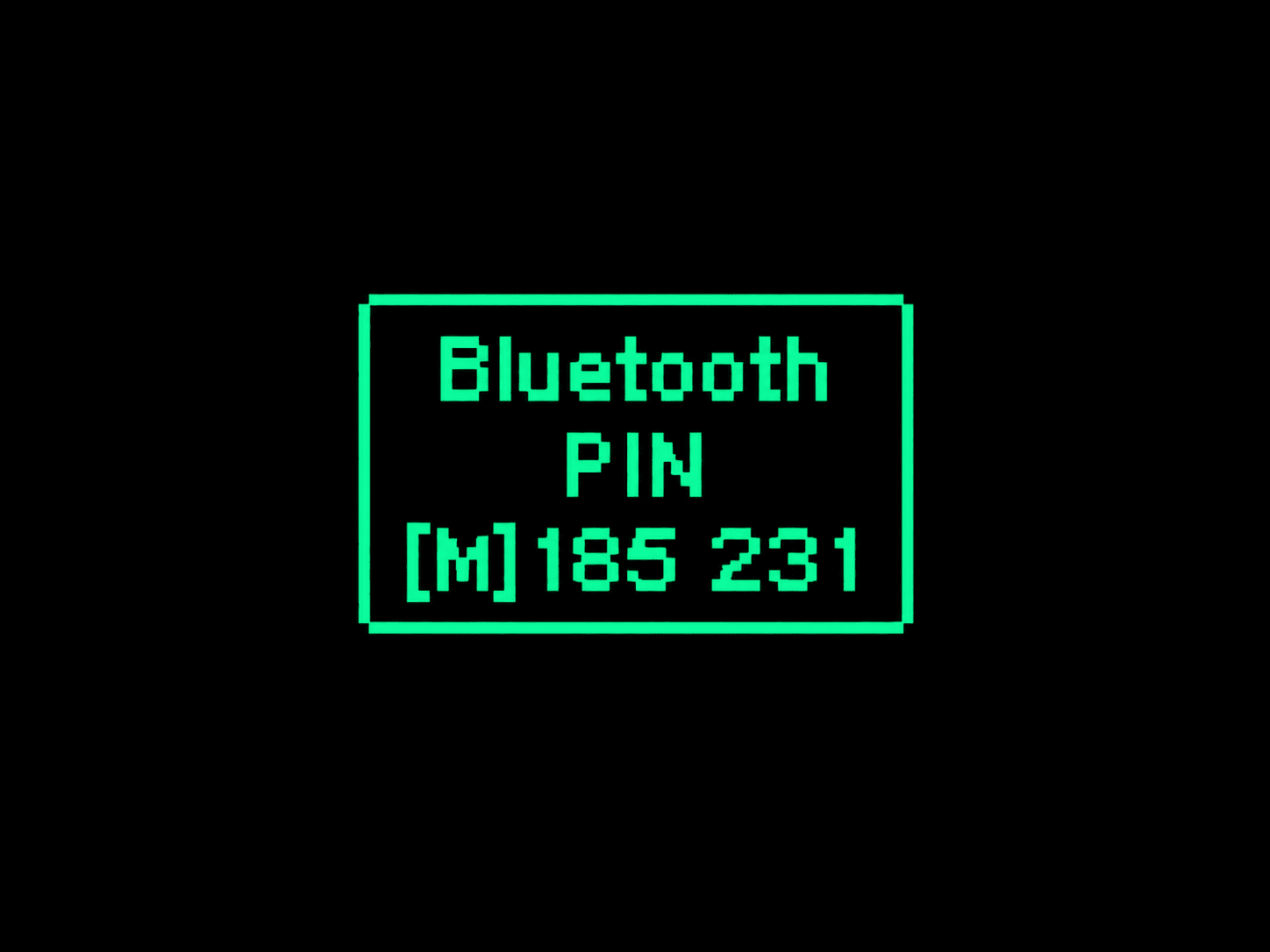
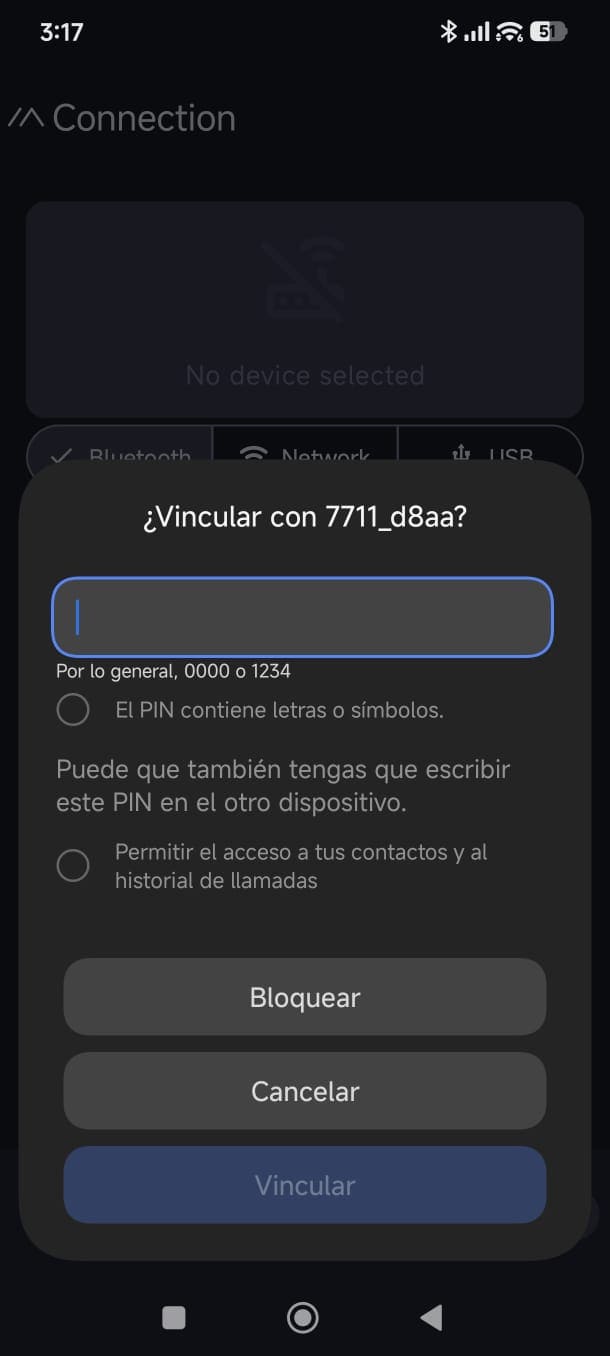
Ingresá el PIN
Seleccioná el badge en la lista. El PIN aparece en su OLED; ingresalo cuando lo solicite el teléfono.
Leé el PIN en la OLED.Ingresalo en el teléfono.
05
Comprobá la conexión
Esperá a que termine la sincronización. El pixel de estado del badge queda verde tenue fijo mientras el teléfono está conectado. En la app ya podrás ver conversaciones y nodos escuchados.
Si no lográs conectarte, comprobá que Bluetooth esté encendido, cerrá y volvé a abrir la app, y repetí la búsqueda. Una vez emparejado, no tendrás que volver a ingresar el PIN en cada conexión.
Si preferís usar un cable, conectá el badge al teléfono con un USB-C de datos y elegí USB en Connection, siempre que tu teléfono admita esa conexión.
Conexión finalizada en la app.
La conexión Bluetooth es local
El teléfono habla con tu badge por Bluetooth. Los mensajes entre badges viajan por LoRa; el teléfono puede desconectarse y el badge sigue formando parte de la red.
03 / TU IDENTIDAD EN LA RED
Personalizá el nombre de tu badge
Con el badge conectado a Meshtastic, podés elegir cómo se identifica tu nodo.
01
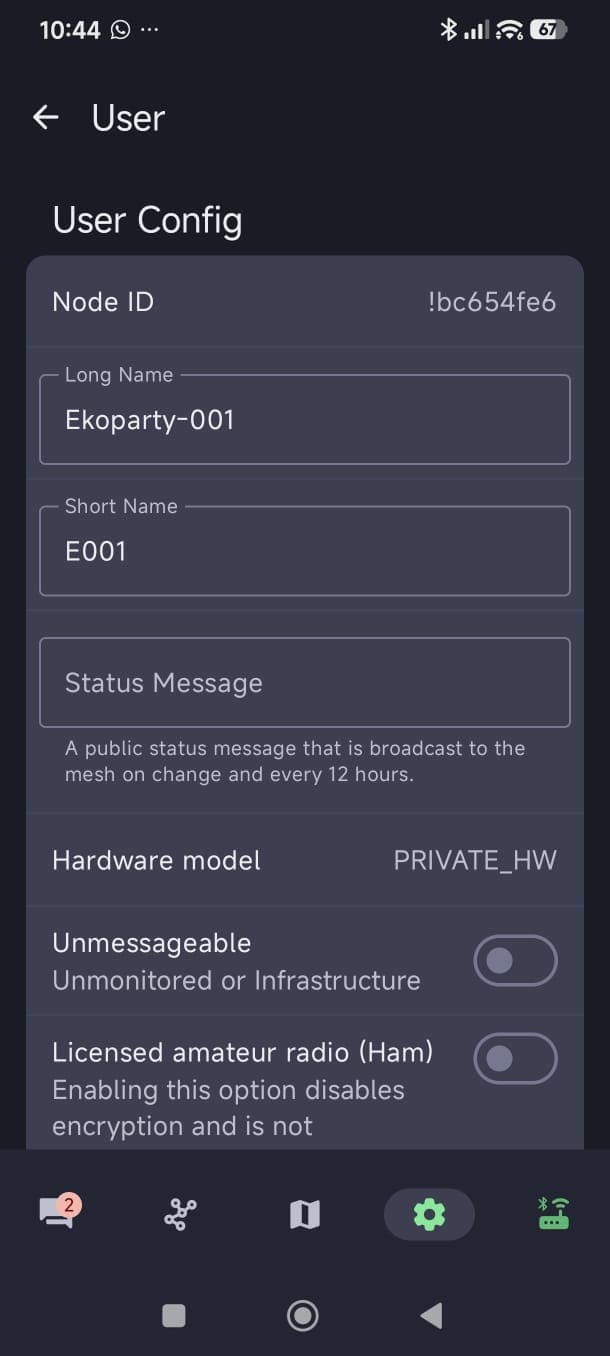
Abrí la opción User
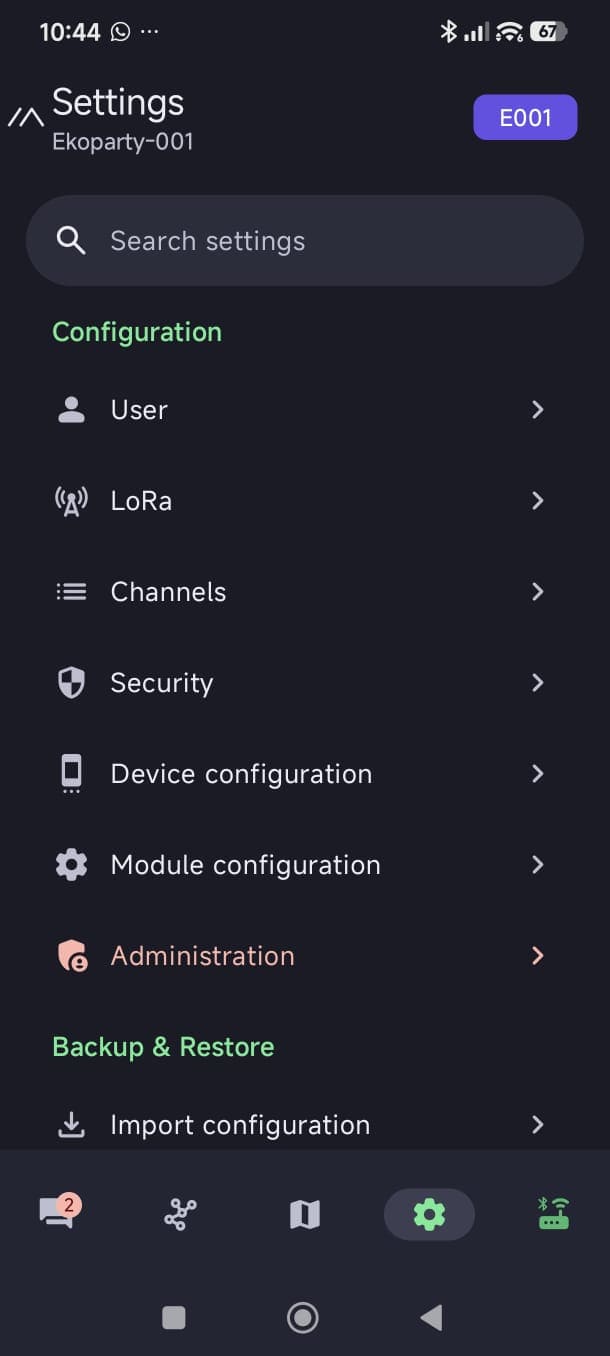
En la app, entrá en la pestaña Settings (ícono de engranaje) y pulsá User.
En Settings, abrí User.
02
Cambiá los nombres y guardá
Editá Long Name (nombre largo) y Short Name (nombre corto). Elegí los nombres que quieras; también podés usar emojis en el nombre largo 🙂.
Cuando termines, pulsá Save para guardar los cambios.
Modificá Long Name y Short Name; después guardá.
04 / LA RED MESH
Cómo funciona la red
La red está formada por nodos de radio. Pueden pasar mensajes entre sí sin Wi-Fi, datos móviles ni servidor central.
Tu teléfonoEscribís y leésBluetoothTu badgeTu nodo MeshtasticLoRaOtros nodosReciben o retransmiten
01
Nodo
Cada badge es un nodo de la red. La lista de nodos muestra los dispositivos de los que tu badge recibió información.
02
Canal
Es una conversación compartida. Para leer los mensajes, los dispositivos necesitan una configuración de canal compatible.
03
Mensaje al canal
Se transmite para los nodos que comparten ese canal. Es la primera prueba recomendada después de conectarte.
04
Mensaje directo
Va dirigido a un nodo concreto. Esperá a que ambos nodos intercambien su información antes de probarlo.
Configuración preparada para el evento
El perfil de este firmware usa región ANZ, preset MEDIUM_FAST y rol CLIENT_MUTE. La organización define los parámetros y canales del evento. Cambiarlos puede impedir la comunicación con los demás badges.
05 / CON EL TELÉFONO
Enviá tu primer mensaje
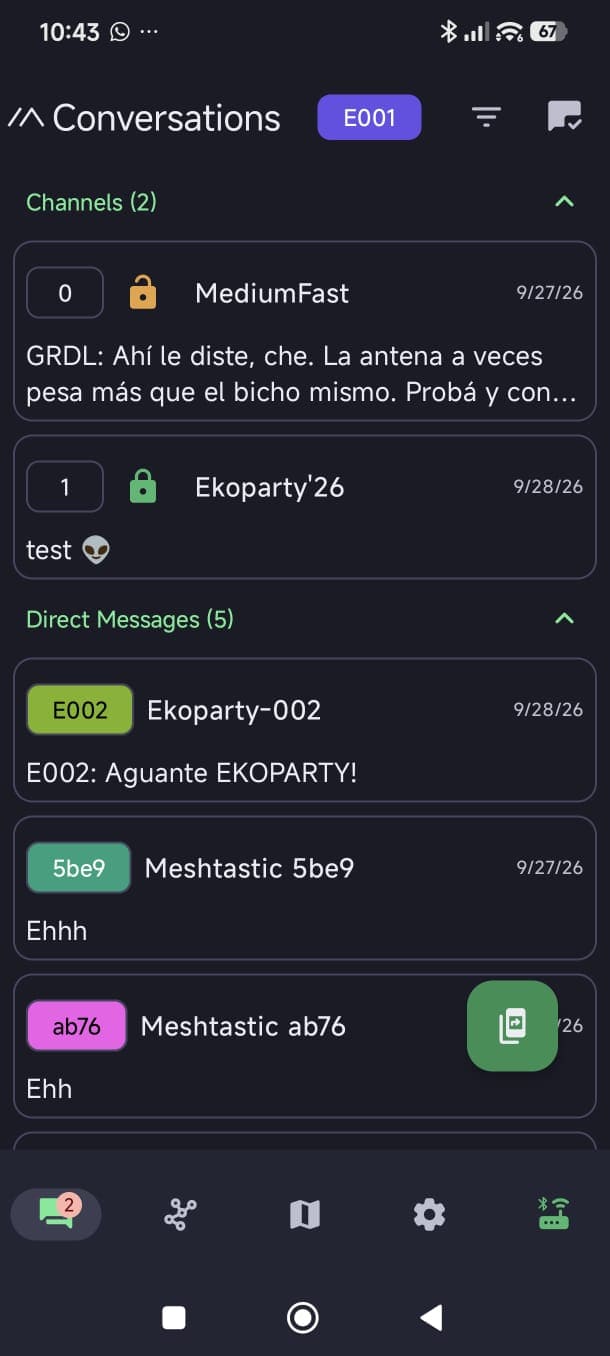
Con el badge conectado, la pestaña de conversaciones de Meshtastic separa los canales de los mensajes directos.
A / PARA UN CANAL
Escribile a la red
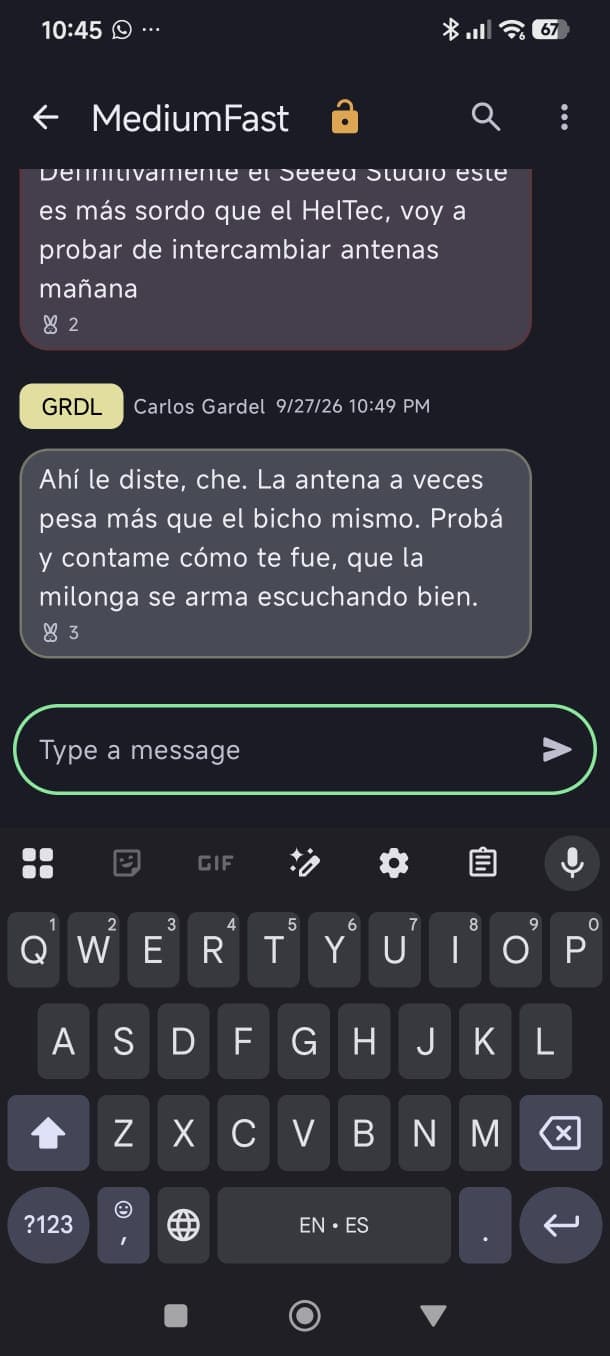
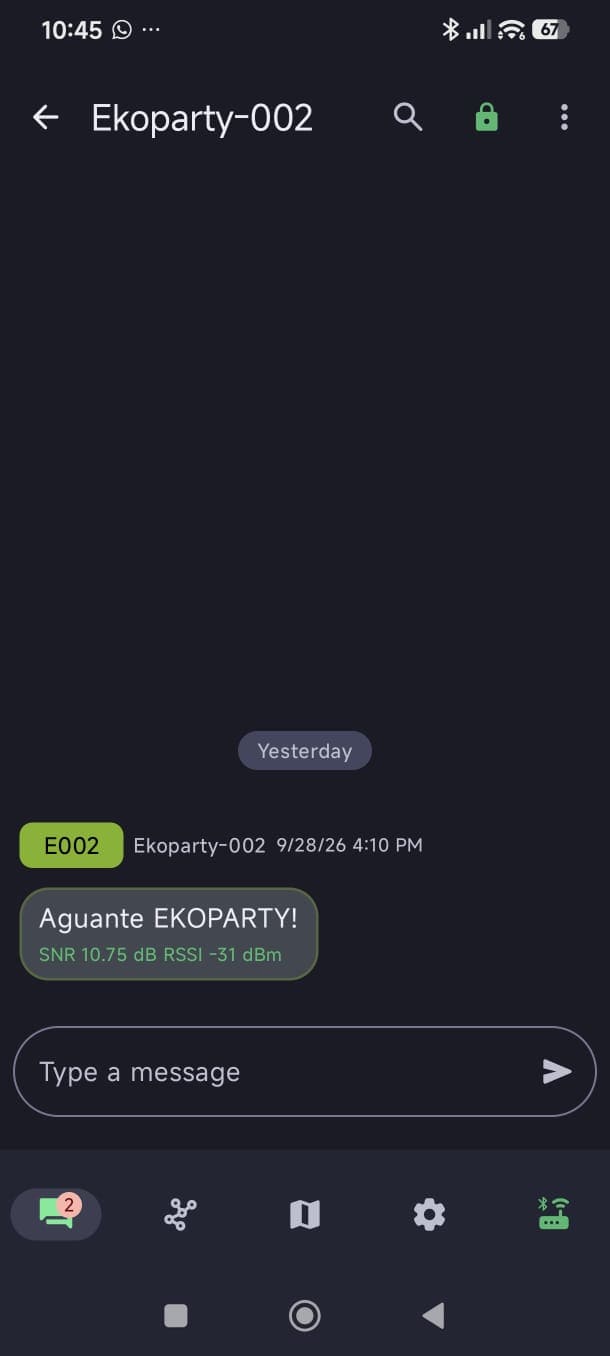
Abrí Conversations y elegí un canal compartido, por ejemplo MediumFast o el indicado por la organización.
Escribí en Type a message y tocá enviar.
Esperá a que el mensaje aparezca en la conversación. Otro nodo compatible y dentro del alcance podrá recibirlo.
Un canal puede tener varios participantes. El nombre y los canales visibles dependen de la configuración cargada en tu badge.
Elegí un canal en Conversations.Escribí y enviá desde el campo inferior.
B / A UNA PERSONA
Enviá un mensaje directo
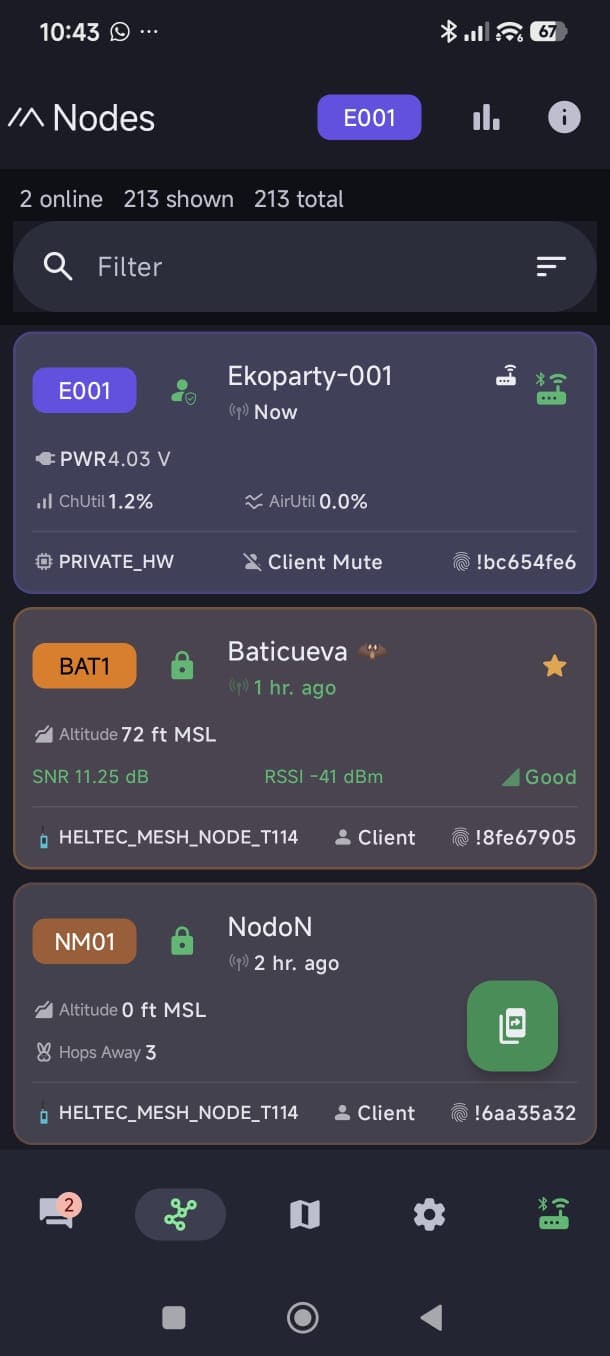
Buscá el nodo en la lista de Nodes o abrí una conversación existente en Direct Messages.
Seleccioná ese nodo, escribí el mensaje y enviá.
Si es el primer contacto, esperá a que se intercambie la información necesaria entre nodos.
Un mensaje directo está dirigido a un nodo específico; no es la misma conversación que un canal.
La lista de nodos ayuda a encontrar el destinatario.Conversación directa con otro nodo.
Si todavía no ves otros nodos
La lista se completa a medida que llegan transmisiones de la red. Acercá dos badges, comprobá que compartan los parámetros del evento y empezá con un mensaje de canal.
06 / SÓLO CON EL BADGE
Mensajes predefinidos sin teléfono
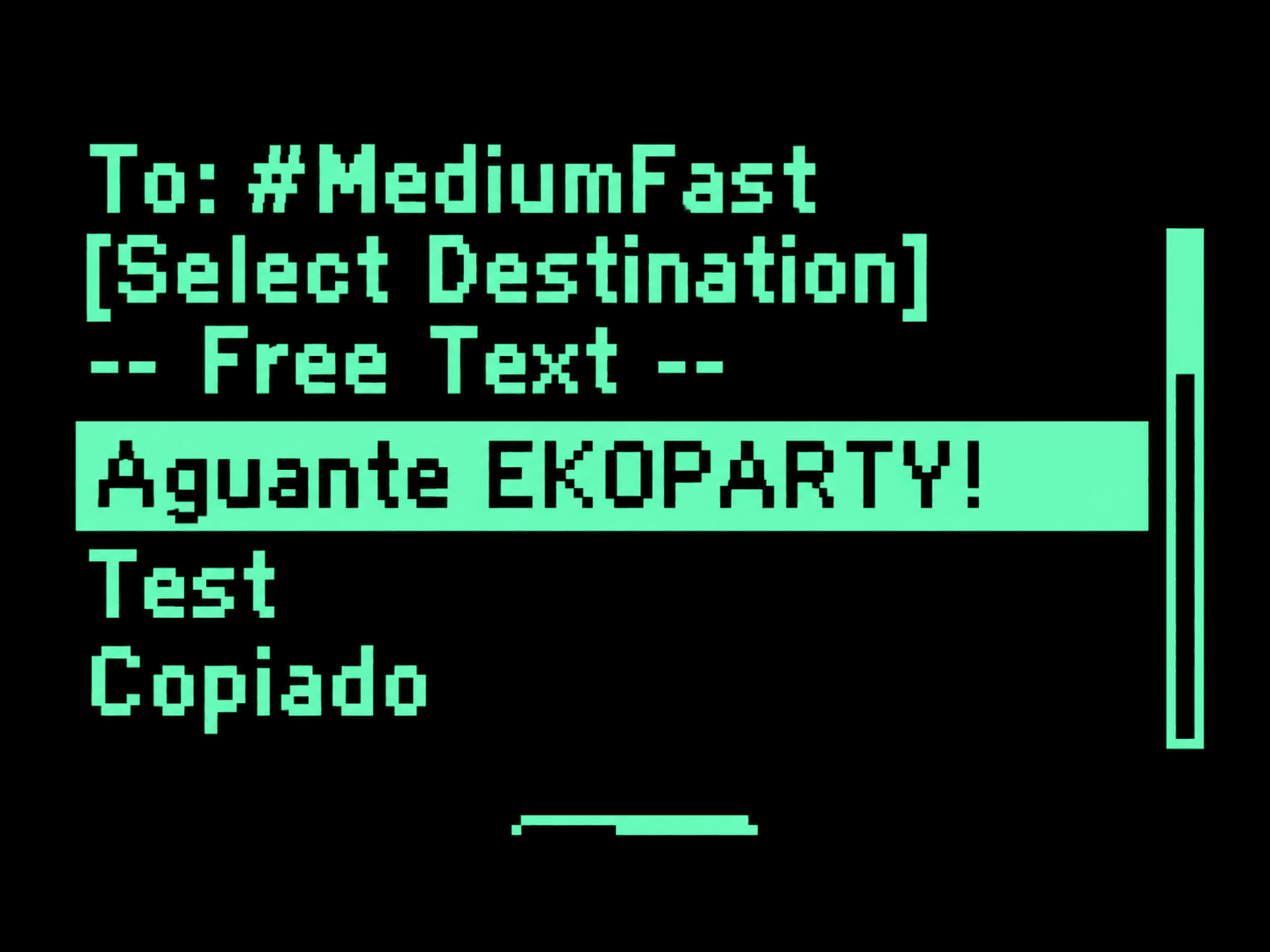
El firmware incluye frases listas para enviar, como Aguante EKOPARTY!, Test y Copiado. Navegás con pulsaciones cortas y confirmás con una larga.
EL RECORRIDO
Pantalla Messages→Reply o mensaje nuevo→Frase→Envío
01
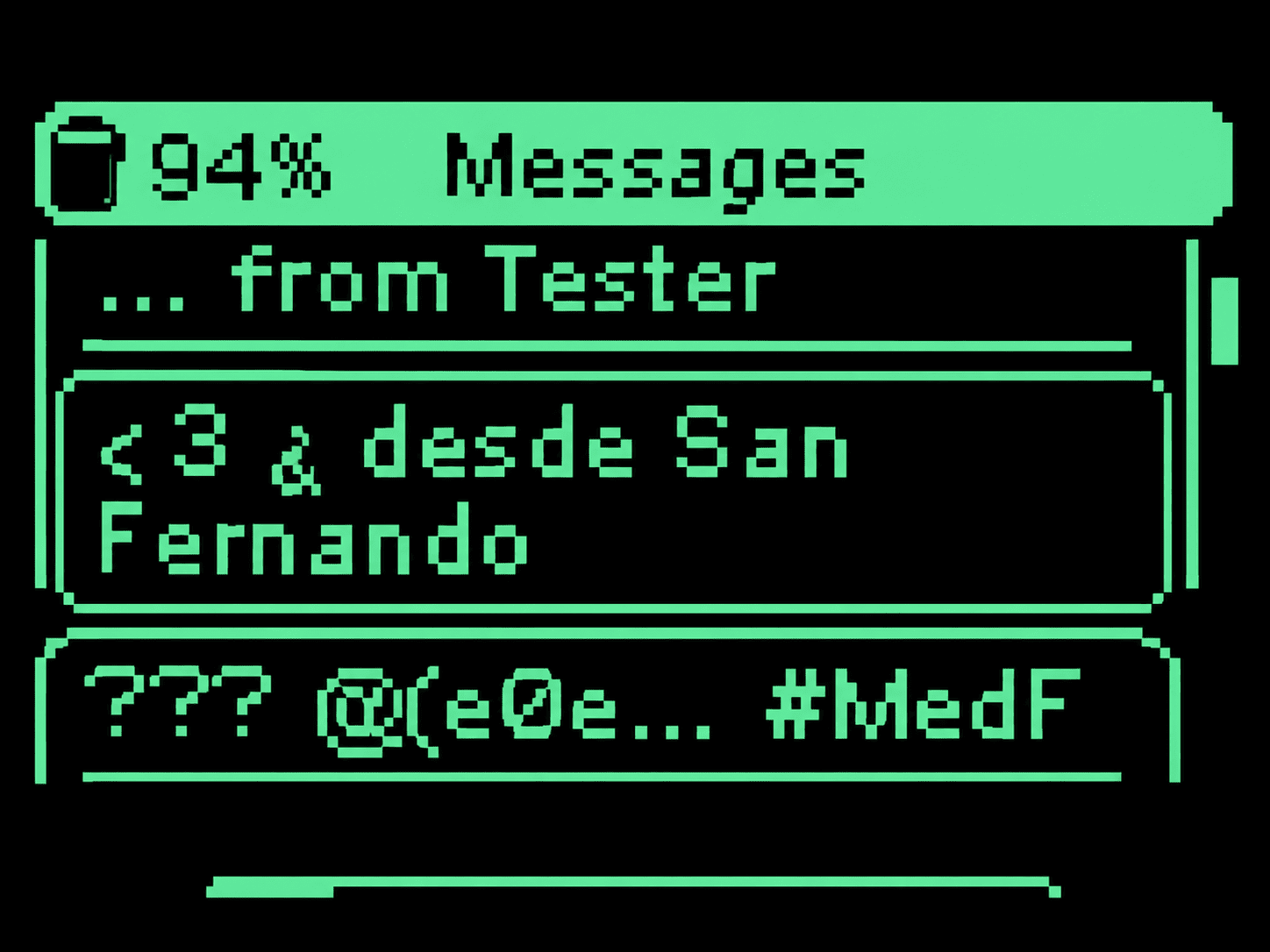
Buscá la pantalla Messages
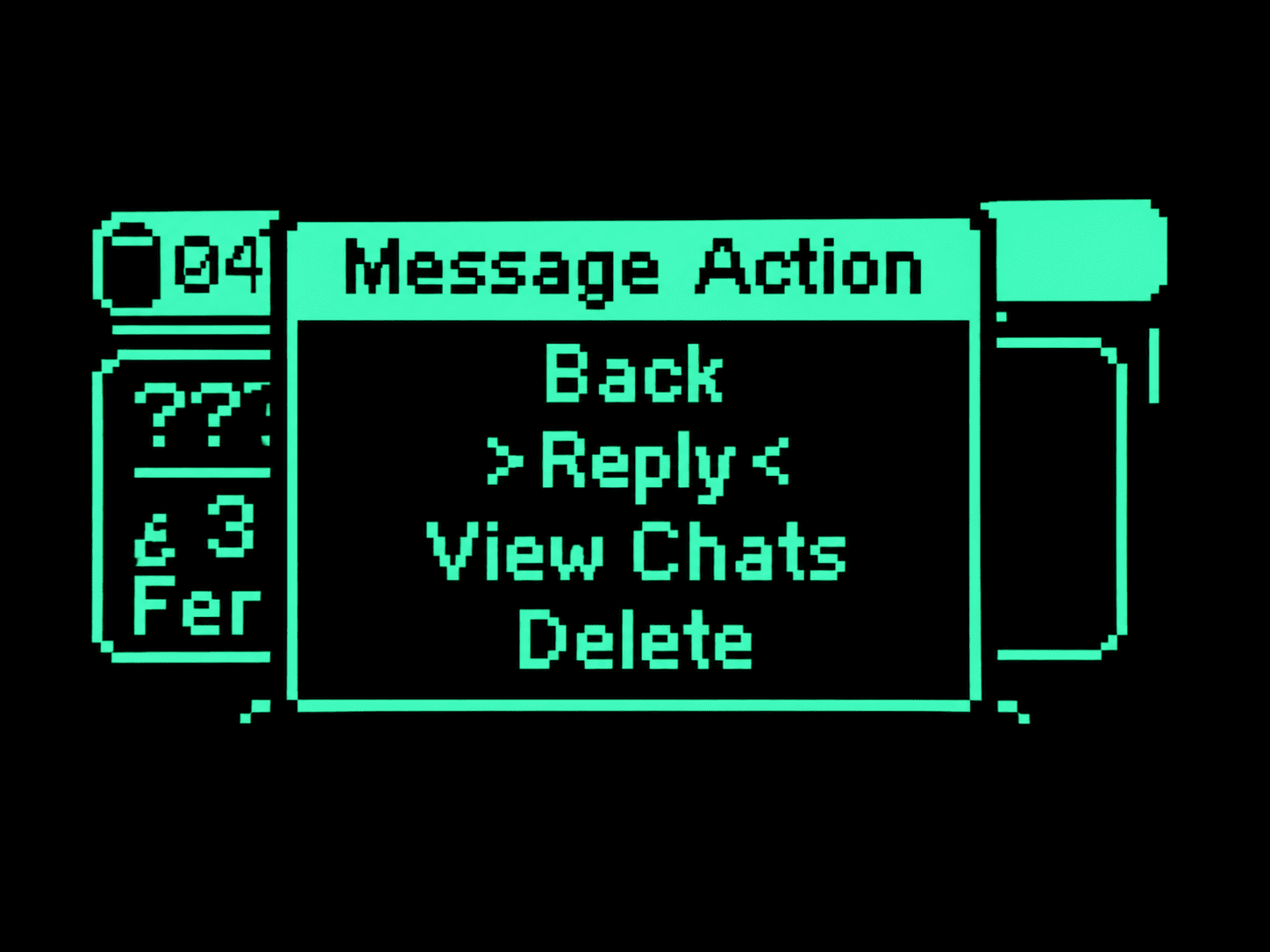
Con la OLED encendida, pulsá brevemente hasta llegar a Messages. Mantené pulsado para abrir las acciones de esa pantalla.
Si ya hay mensajes, elegí Reply. Si aún no hay conversaciones, abrí la opción de mensaje predefinido nuevo que aparece en esa pantalla.
Pantalla de mensajes.Acciones de Messages.
02
Elegí el destino y la frase
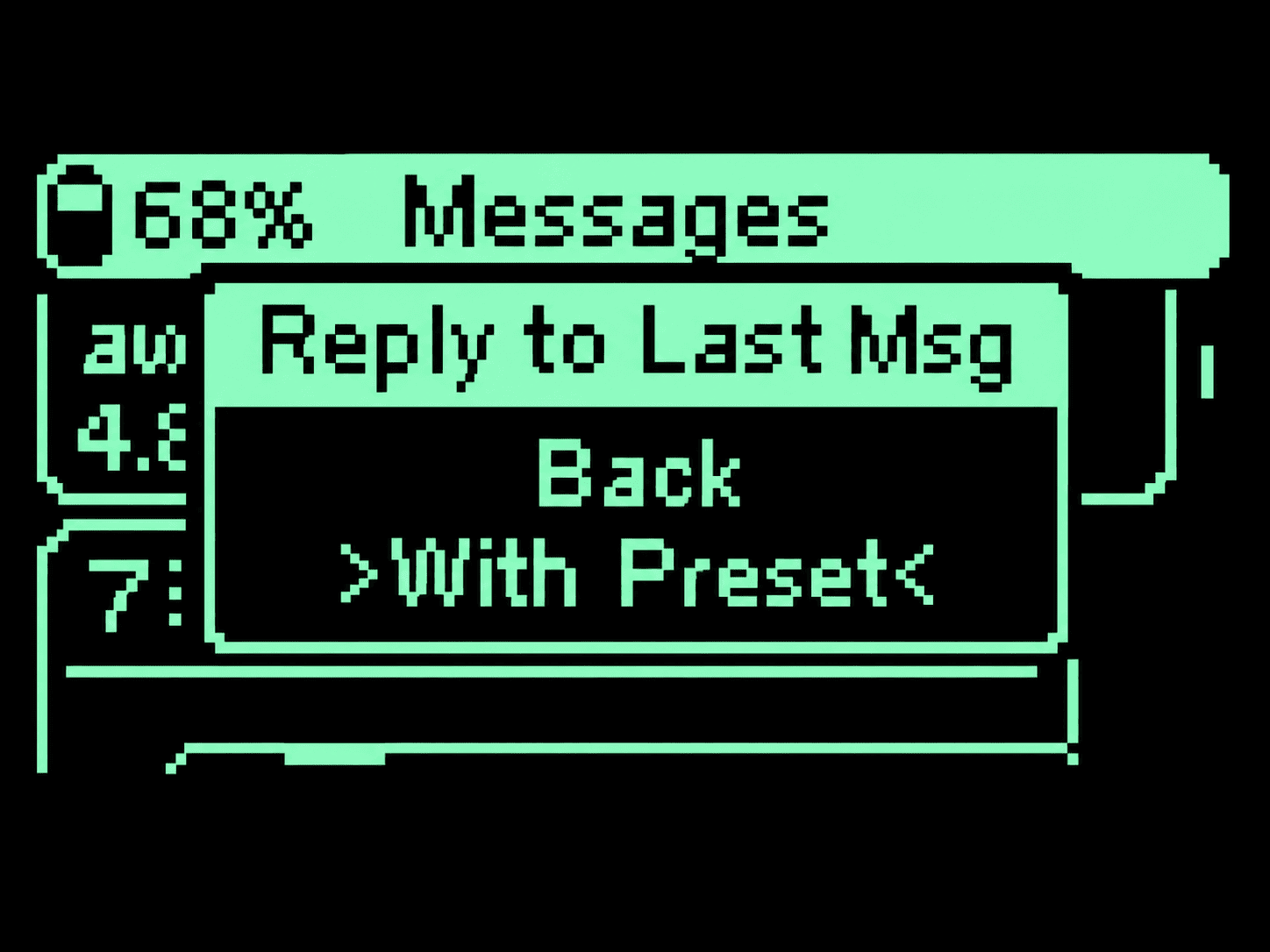
En Reply, seleccioná With Preset. La lista de frases comienza con [Select Destination]; ahí podés cambiar el destinatario. Recorré la lista con pulsaciones cortas hasta la frase que quieras enviar.
Antes de confirmar, revisá la línea To: — # indica un canal y @ un nodo concreto.
Elegí With Preset.Frase y destino.
03
Confirmá y comprobá
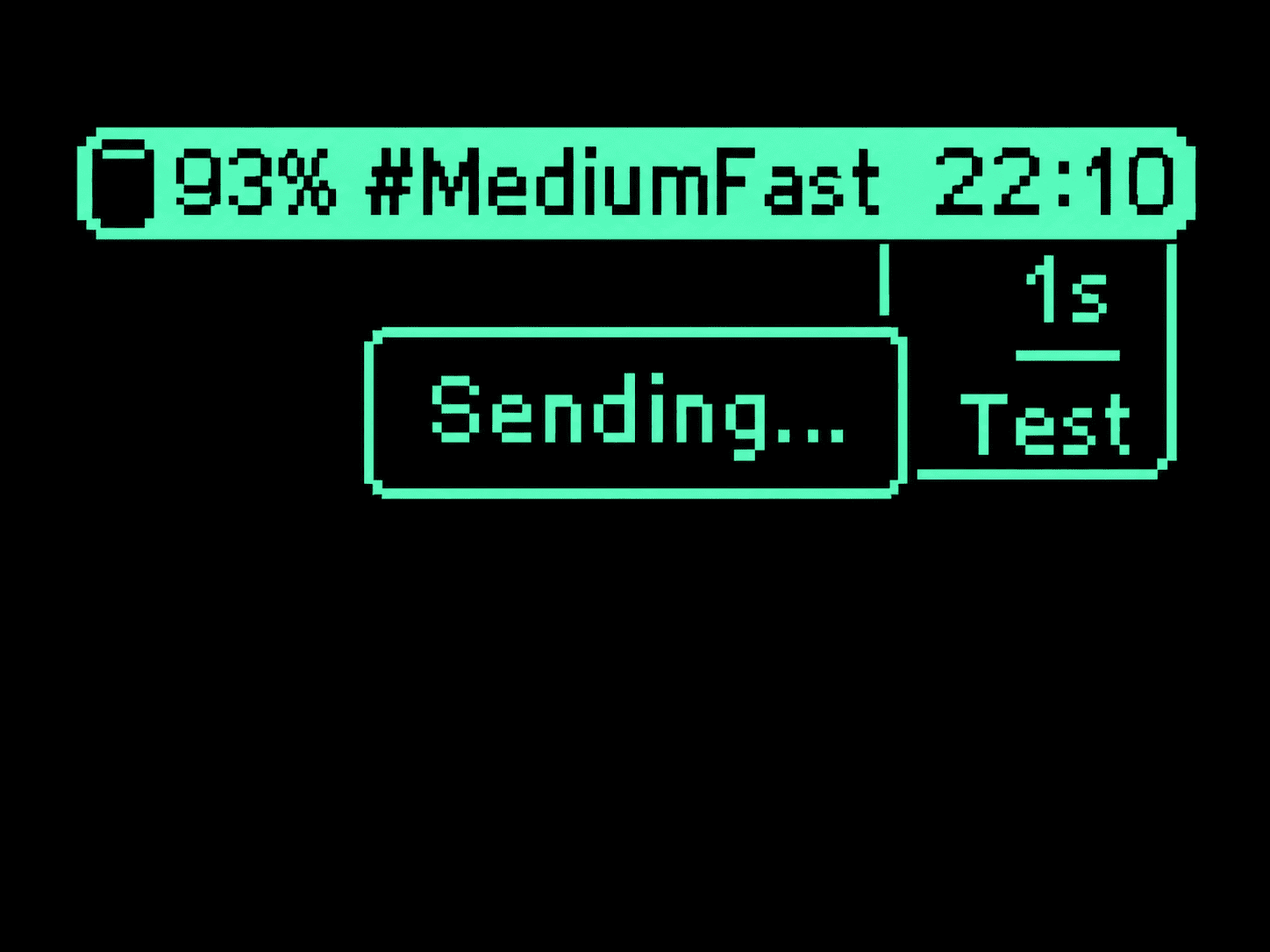
Mantené pulsado para enviar la frase seleccionada. La OLED muestra Sending... durante la transmisión. Después podés mirar la conversación en el badge o, si conectás el teléfono, en la app.
Indicador durante el envío por radio.
El badge puede operar solo
El vínculo Bluetooth no hace falta para enviar estas frases. Sí necesitás otro nodo compatible, dentro del alcance de radio, para que alguien reciba el mensaje.
PERSONALIZÁ LAS FRASES
Configurá tus propios mensajes
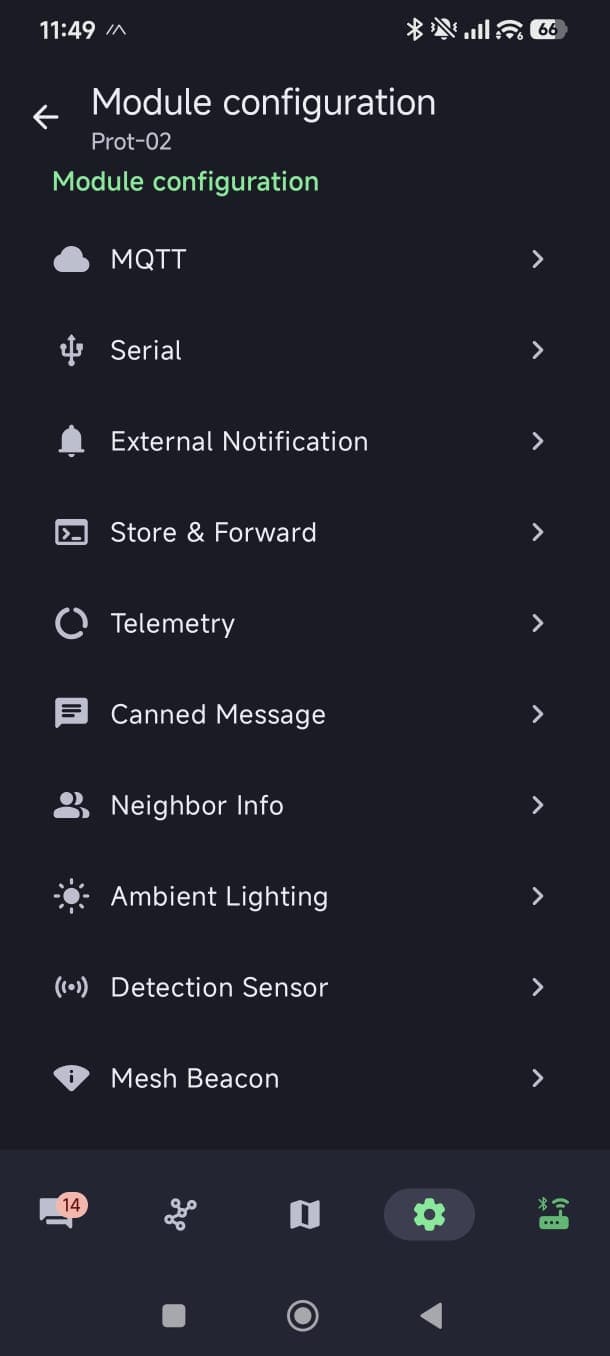
Con el badge conectado a la app, abrí Settings → Module configuration → Canned Message.
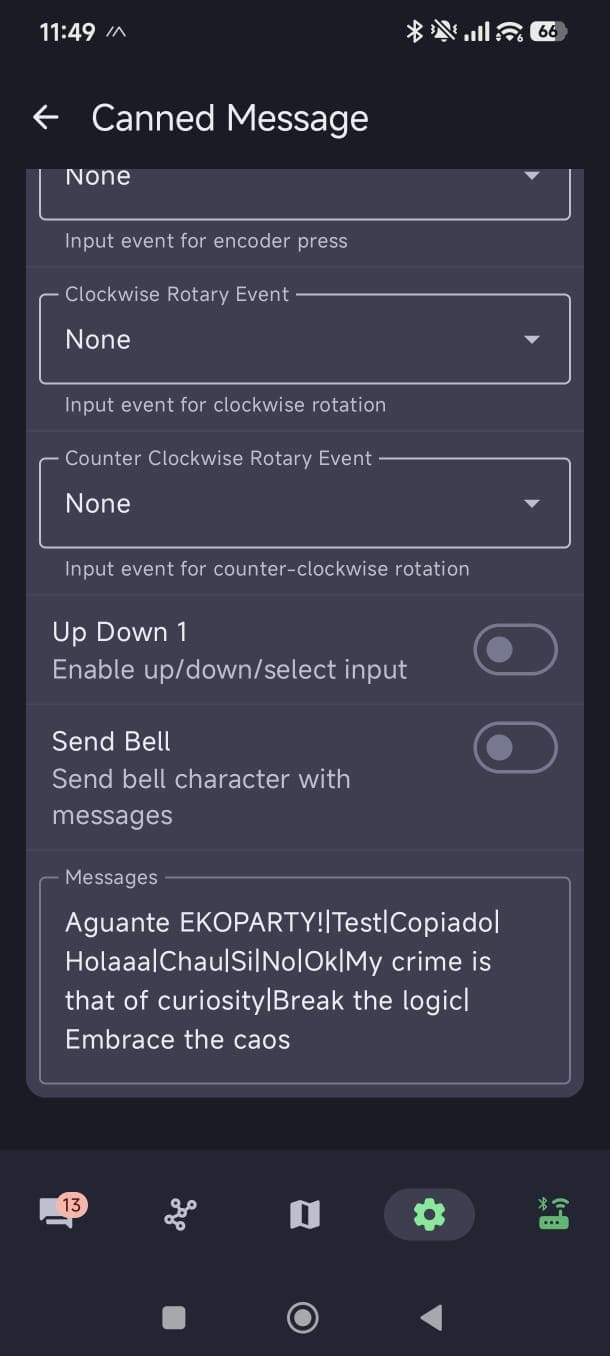
En el campo Messages, escribí las frases que quieras usar, separadas por una barra vertical |. Por ejemplo: Hola|Ya llegué|Nos vemos.
Incluí también las frases anteriores que quieras conservar y guardá la configuración.
Volvé a Messages → Reply → With Preset en el badge para elegir las nuevas frases. Después podrás enviarlas sin el teléfono.
En Module configuration, abrí Canned Message.Editá Messages y separá cada frase con |.
07 / OPCIONES EKOPARTY
Tu Badge
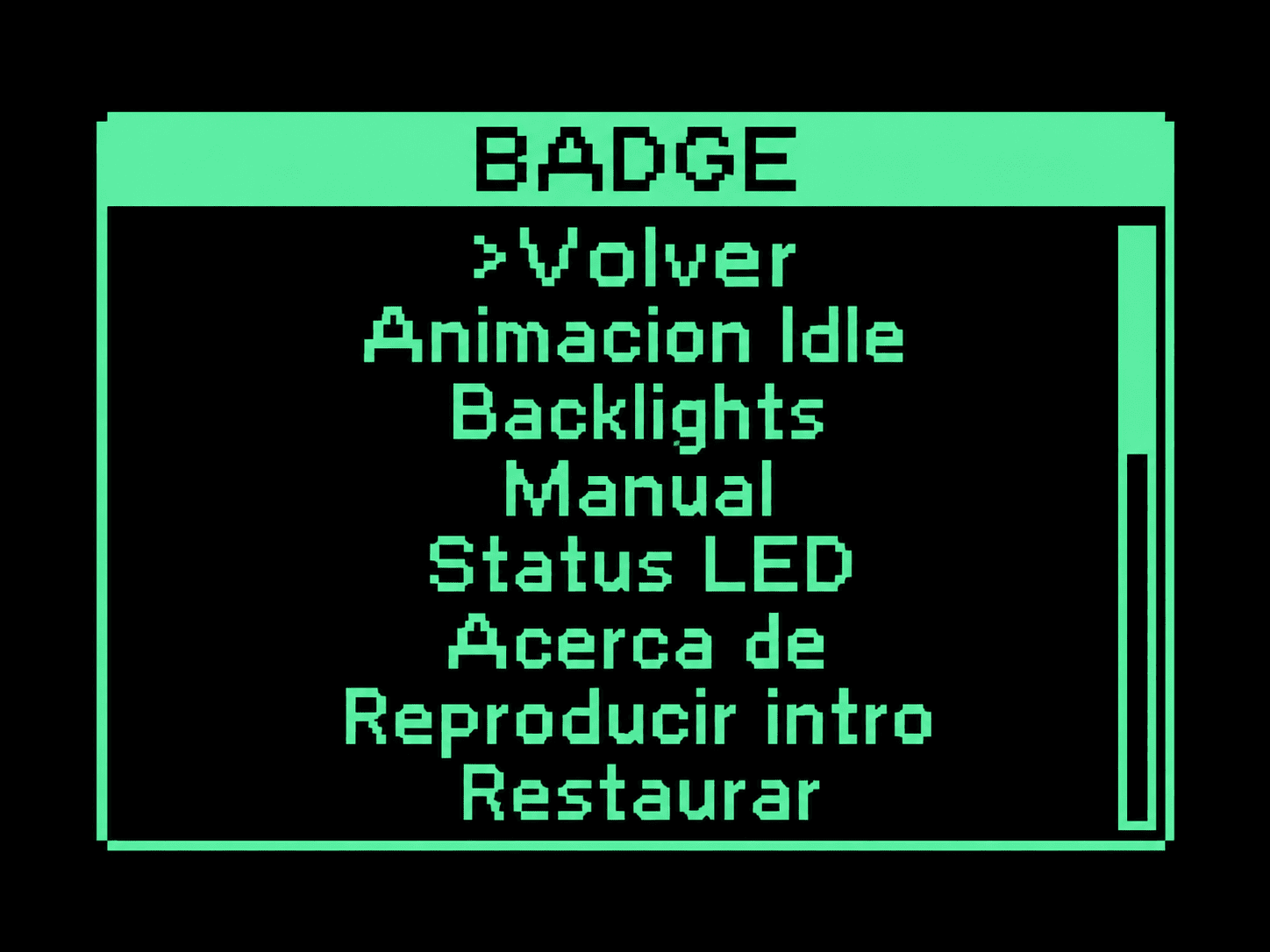
En la pantalla animada de Ekoparty, una pulsación larga abre el menú BADGE. Una corta recorre las opciones; una larga confirma.
El menú local agrupa las opciones propias del Ekoparty Badge.
01
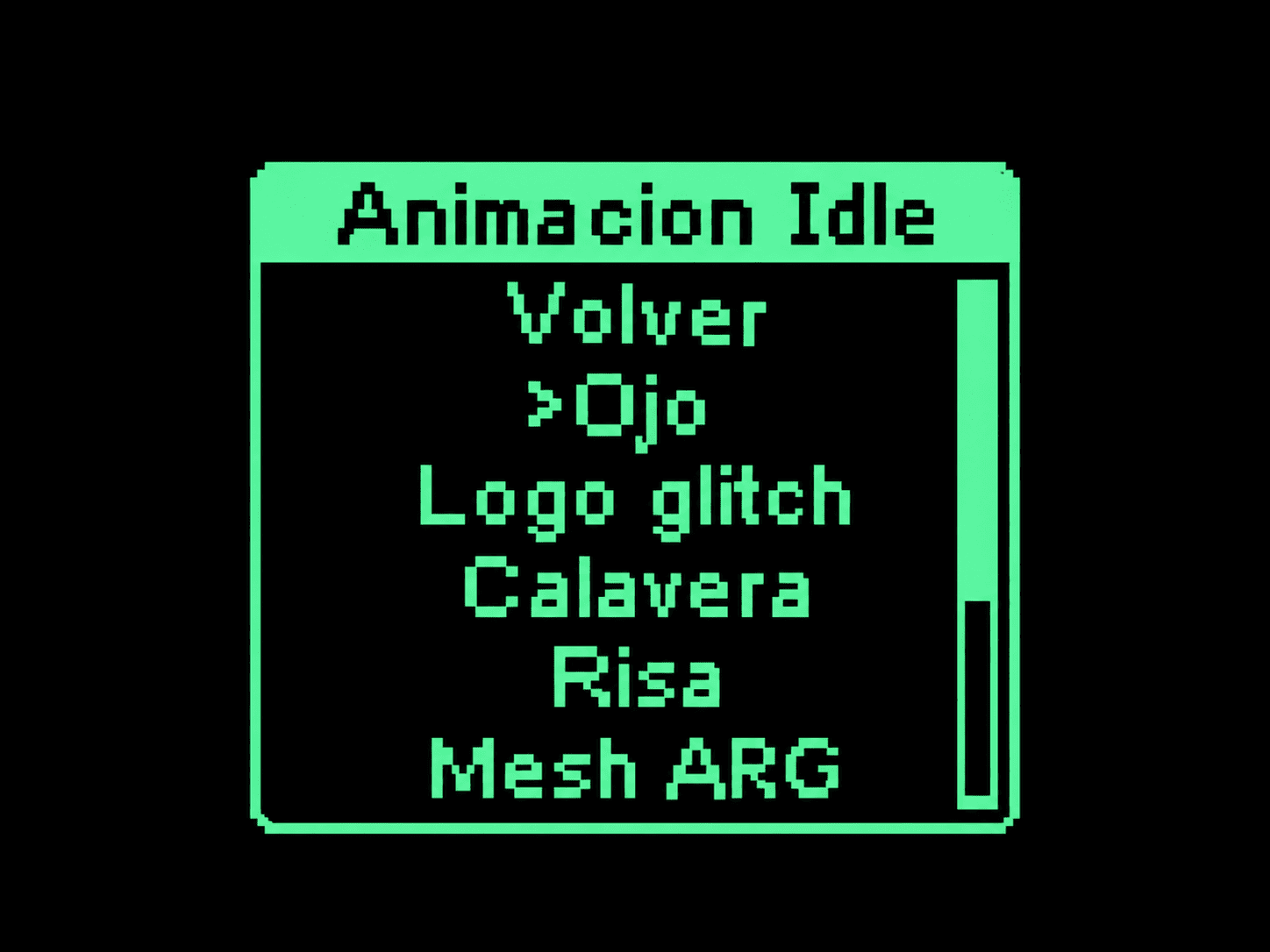
Animación idle
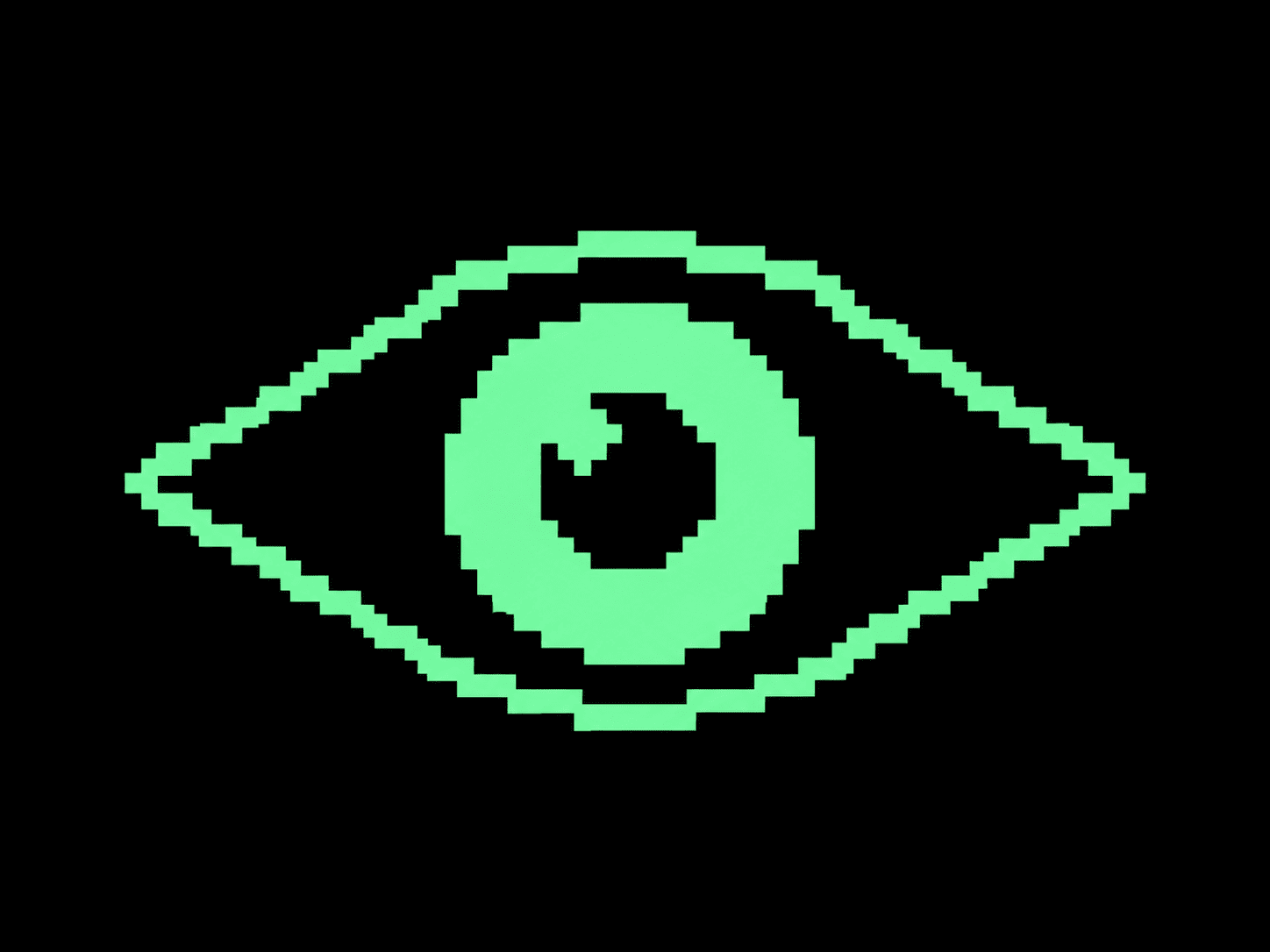
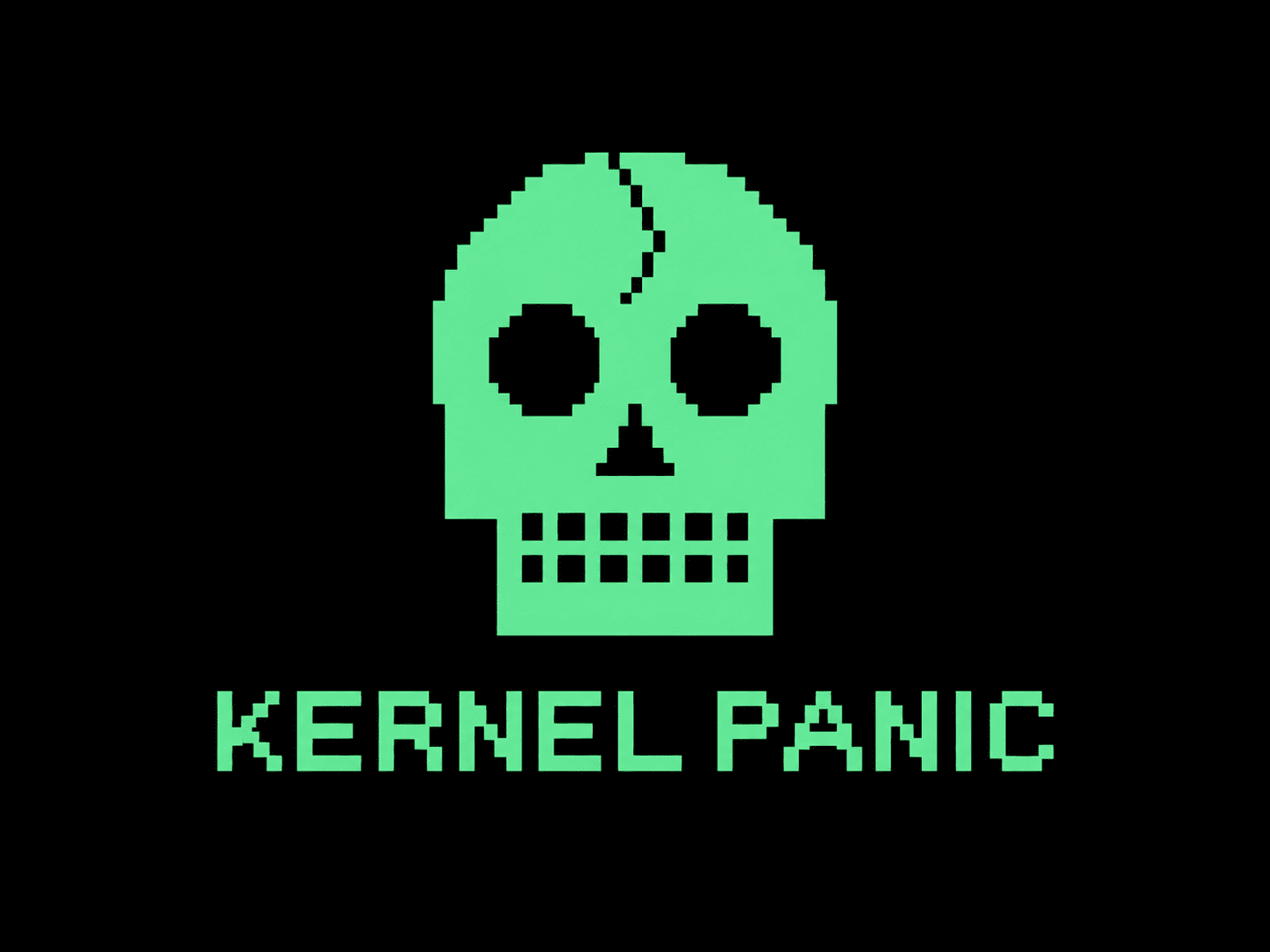
Elegí qué aparece en el frame Ekoparty y el patrón de las seis luces traseras. Las opciones son Ojo, Logo glitch, Calavera, Risa y Mesh ARG. Ojo es la inicial.
Elegí la animación.
02
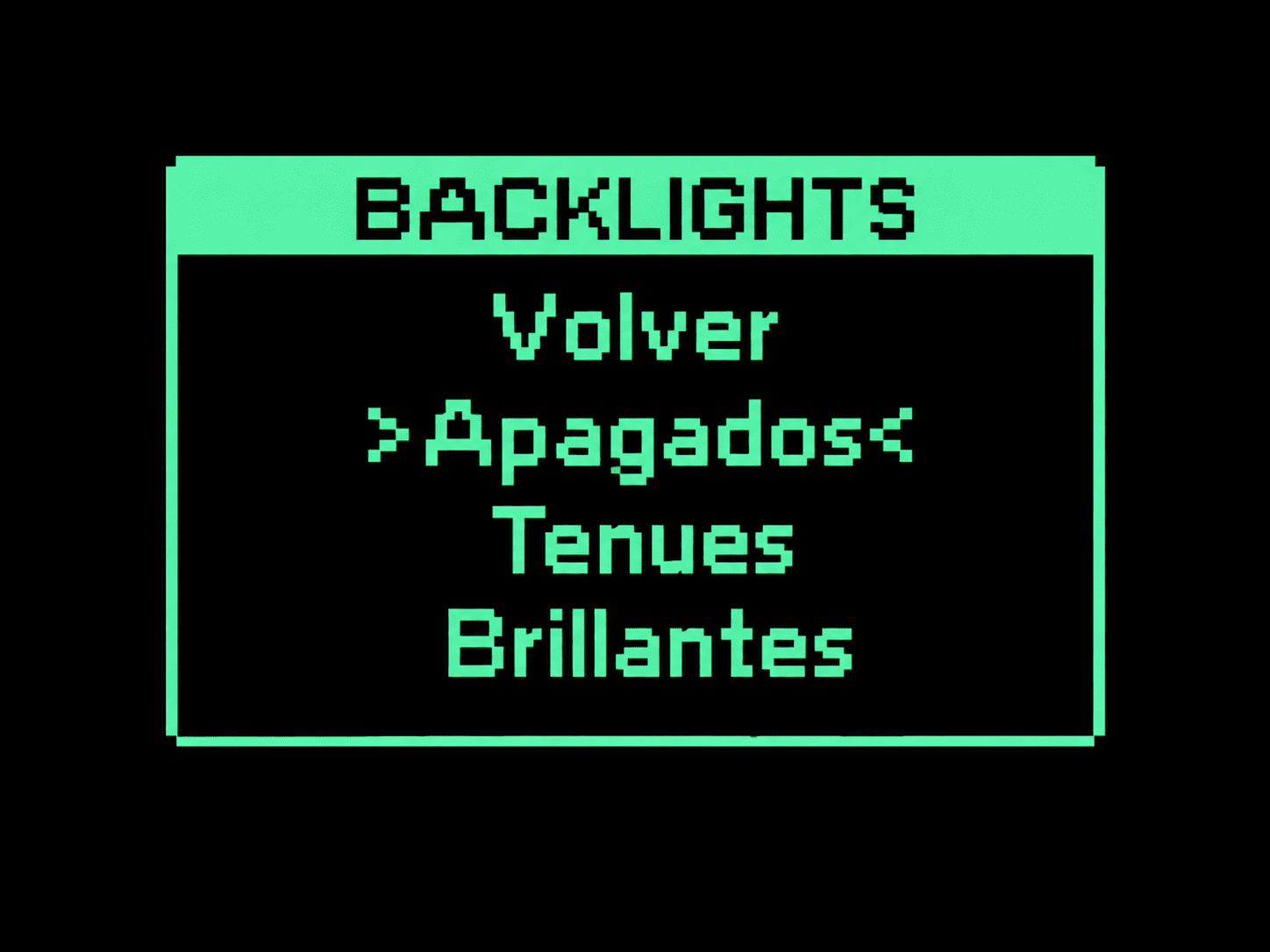
Backlights
Configurá los seis LEDs decorativos traseros como Apagados, Tenues o Brillantes. El pixel de estado funciona por separado.
Controlá las luces del dorso.
03
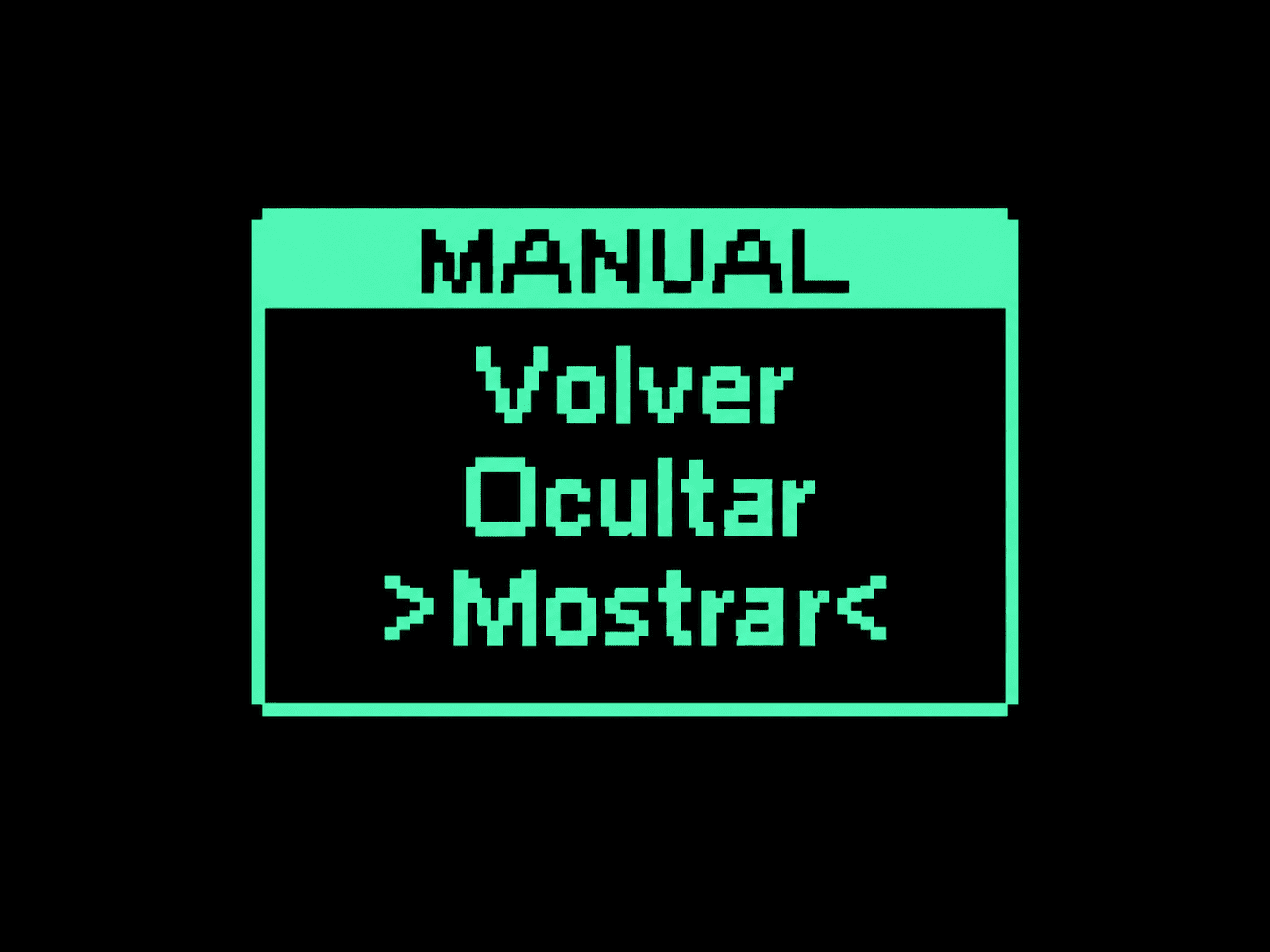
Manual y QR
Mostrar deja el QR dentro del carrusel de pantallas y al final de la intro. Ocultar lo retira de la navegación.
Decidí si el QR aparece en la OLED.
04
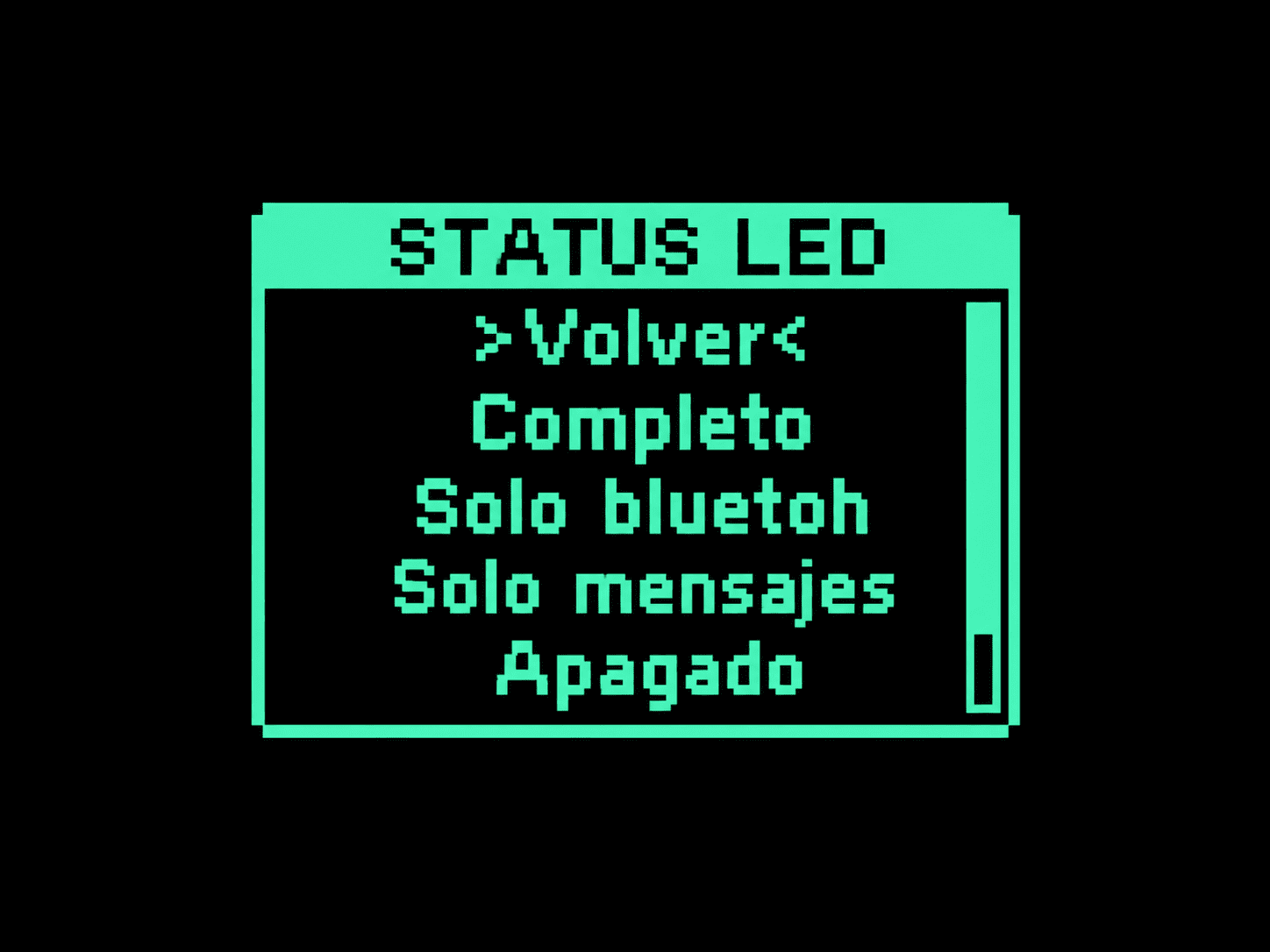
Status LED
Completo muestra Bluetooth y mensajes. Solo Bluetooth, Solo mensajes y Apagado filtran esas señales. La alerta de batería crítica se mantiene siempre.
Elegí las señales del pixel de estado.
OjoLogo glitchCalaveraRisaMesh ARG
Qué te dice el pixel de estado
Señal
Significado
Dos destellos rojos cada 3 s
Batería crítica, 5 % o menos sin USB.
Azul rápido intermitente
Emparejamiento Bluetooth en curso.
Dos destellos ámbar
Mensaje recibido en un canal por LoRa.
Cuatro destellos verdes
Mensaje directo recibido por LoRa.
Verde tenue fijo
Teléfono conectado por Bluetooth.
Pulso azul tenue cada 2 s
Bluetooth activo, sin teléfono conectado.
Sonido
El buzzer avisa sobre mensajes y acciones. Su modo se cambia desde la configuración del dispositivo en Meshtastic: todos los sonidos, sólo notificaciones, sólo sistema, sólo mensajes directos o desactivado.
Acerca de e intro
Acerca de muestra créditos y versión. Reproducir intro vuelve a mostrar la secuencia audiovisual. Durante la reproducción manual, el vínculo Bluetooth continúa activo.
Restaurar
Devuelve las preferencias locales de animación, backlights, QR y status LED a sus valores iniciales. No borra canales, claves ni el emparejamiento Meshtastic.
08 / AVISOS SONOROS
Silenciar notificaciones
Podés desactivar el buzzer para que el badge no suene al recibir mensajes. La recepción de mensajes continúa funcionando normalmente.
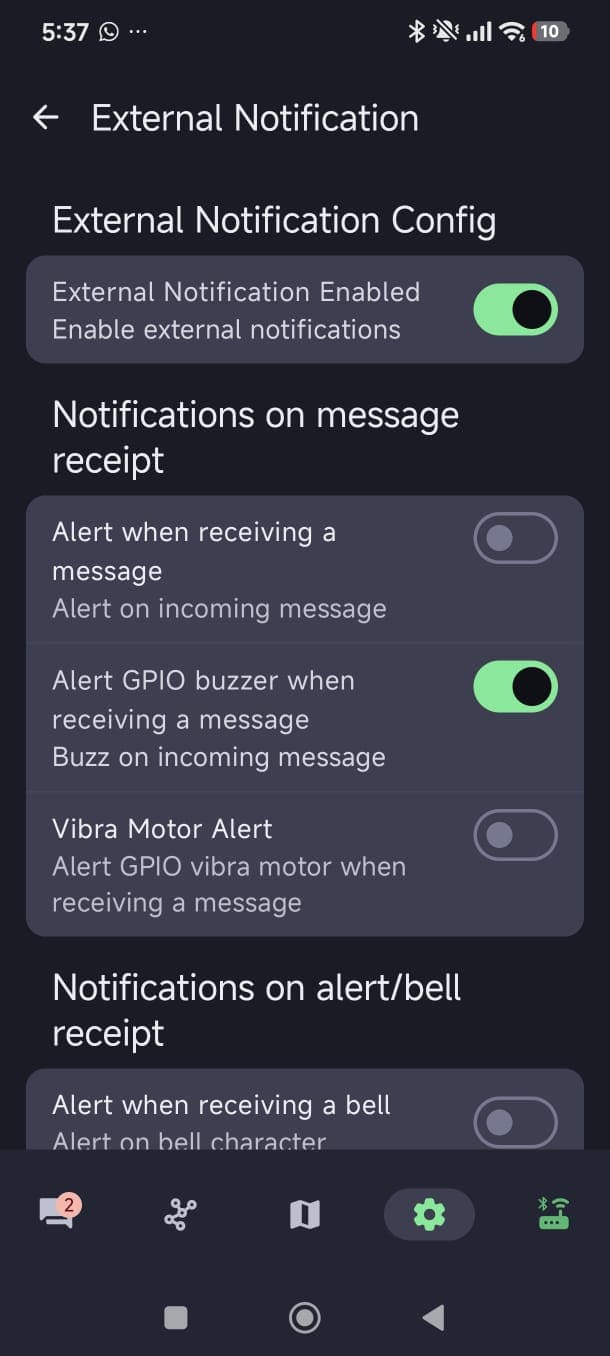
Con el badge conectado, entrá en Settings → Module configuration y seleccioná External Notification.
En Module configuration, abrí External Notification.
02
Desactivá el buzzer para mensajes
En la sección Notifications on message receipt, desactivá el switch Alert GPIO buzzer when receiving a message, identificado también como Buzz on incoming message.
Apagá Alert GPIO buzzer when receiving a message.
09 / MESHTASTIC EN LA OLED
Conocé más tu badge
Tu badge funciona como un nodo Meshtastic. Estas son sus pantallas principales; para conocer todas las funciones, consultá la documentación oficial de Meshtastic.
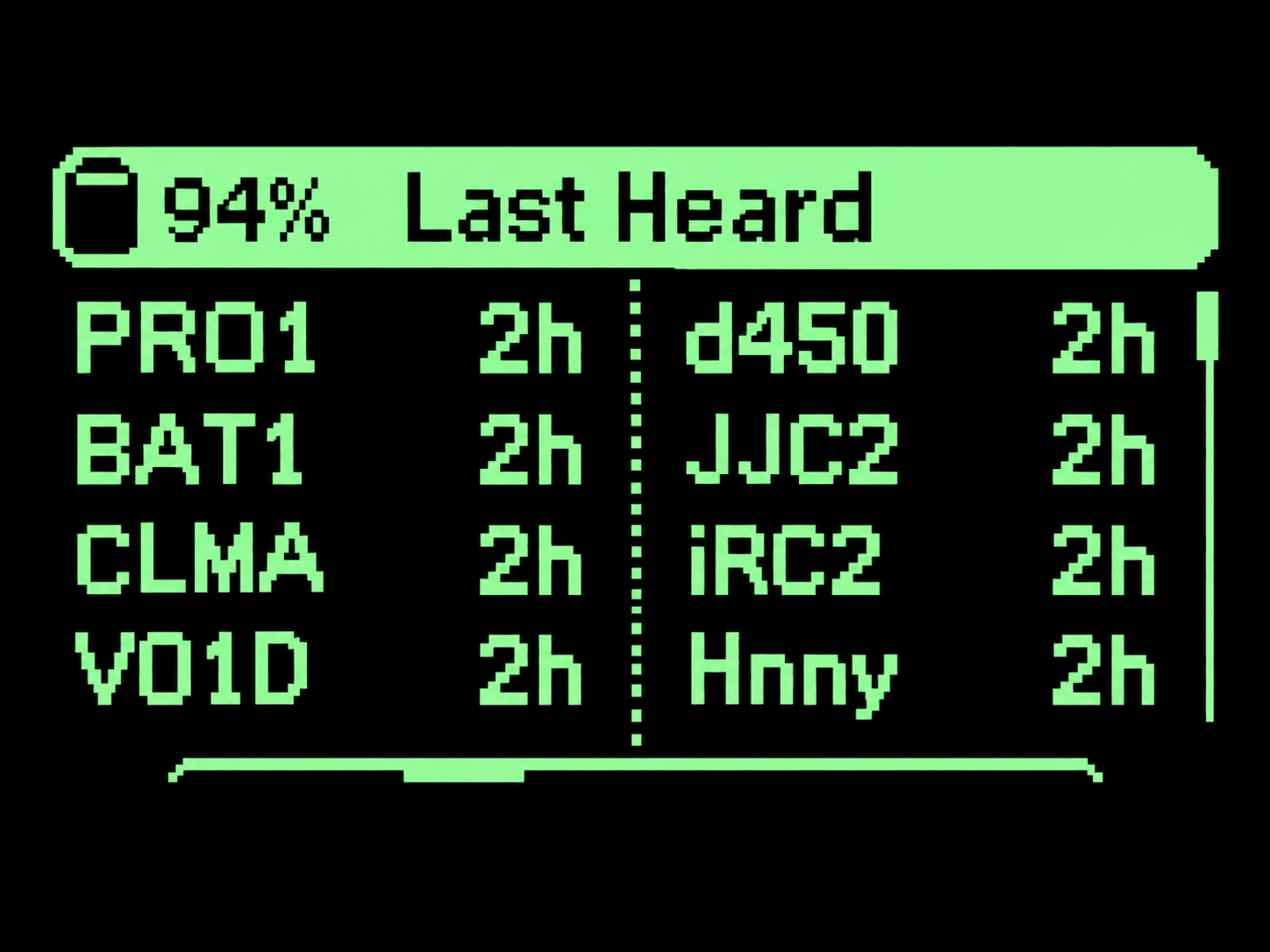
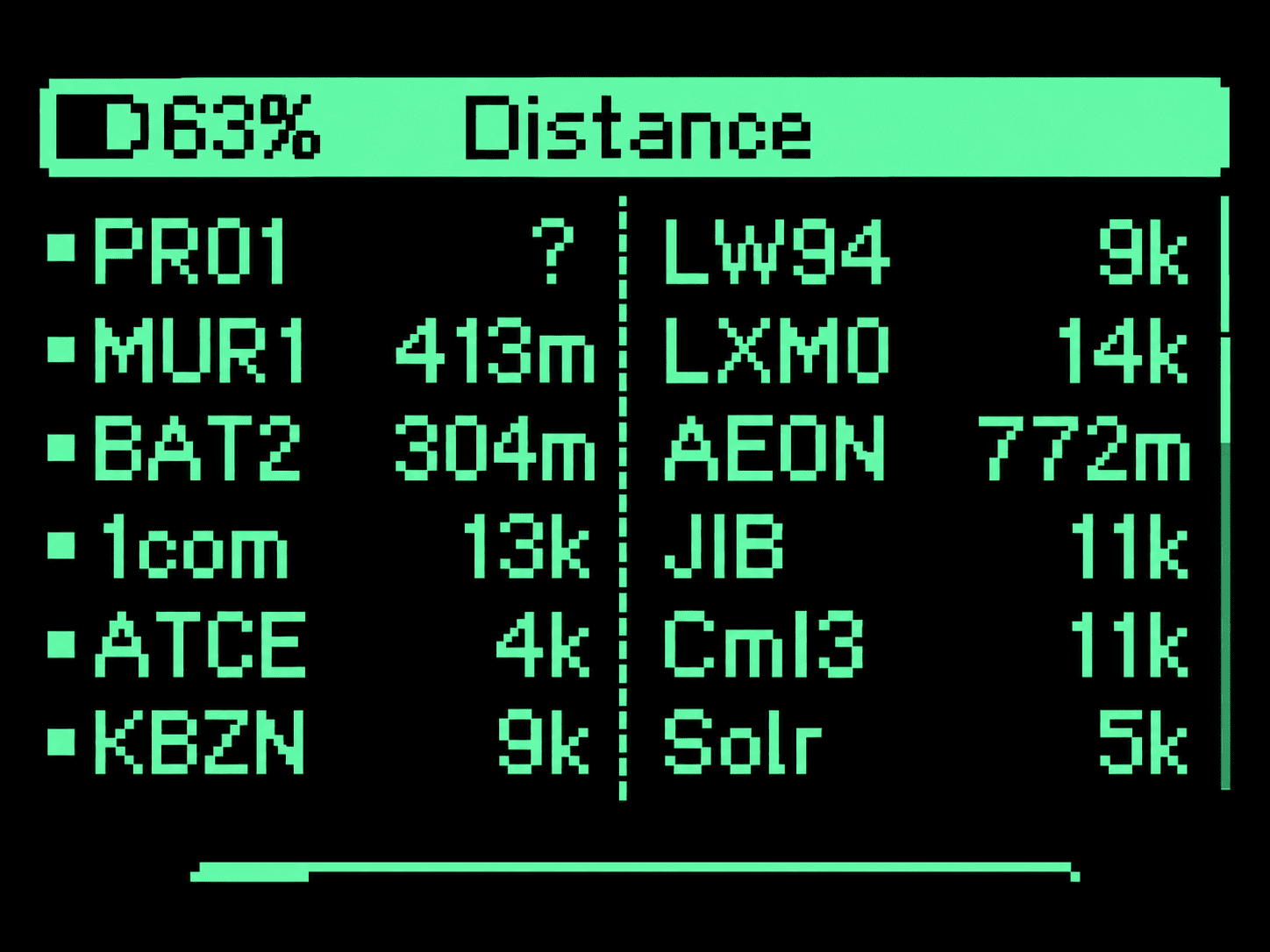
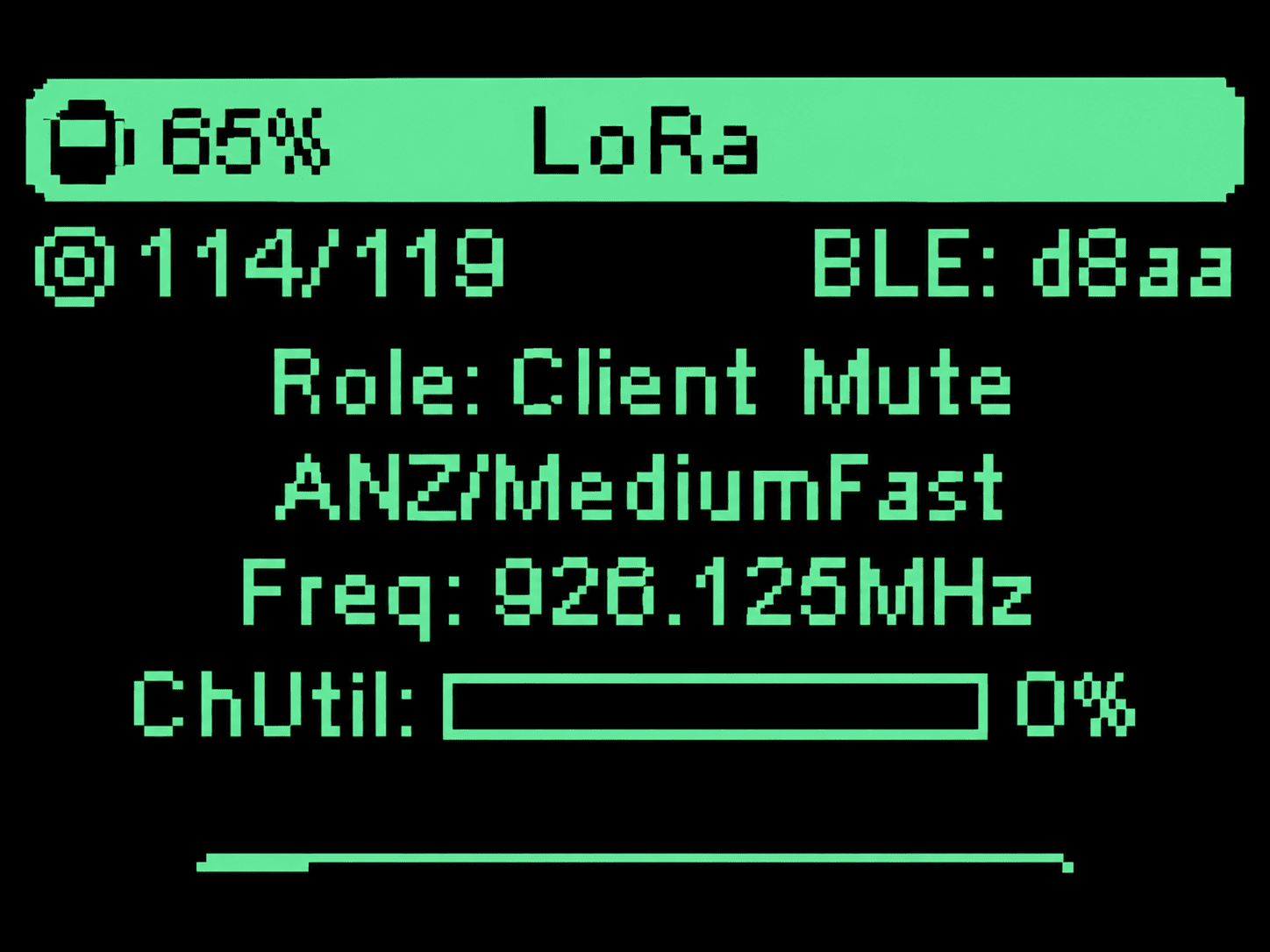
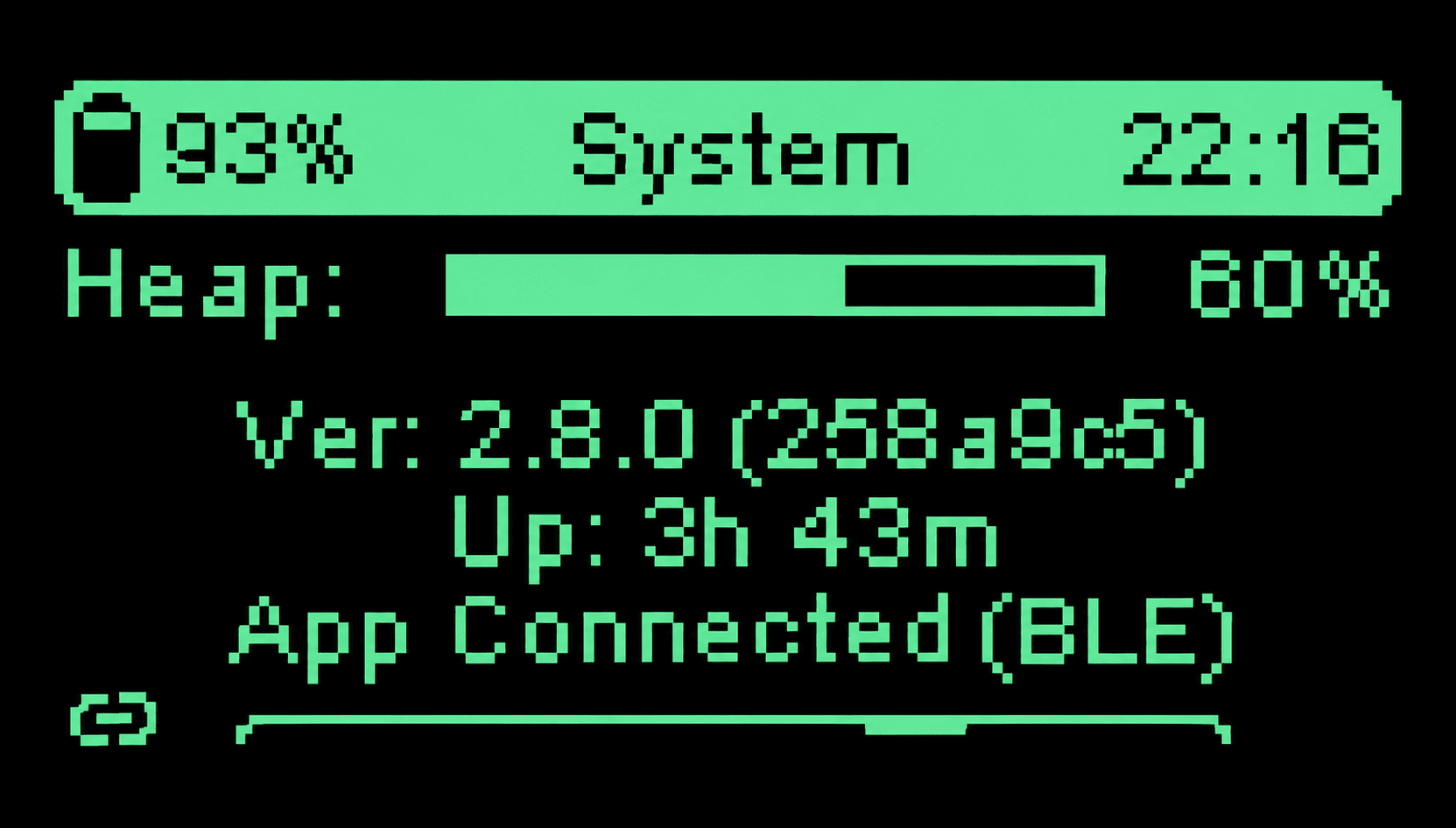
Con la OLED encendida, una pulsación corta avanza al siguiente frame. Si estaba apagada, la primera pulsación sólo la despierta. Los datos de nodos y distancias aparecen a medida que el badge recibe información de la red.
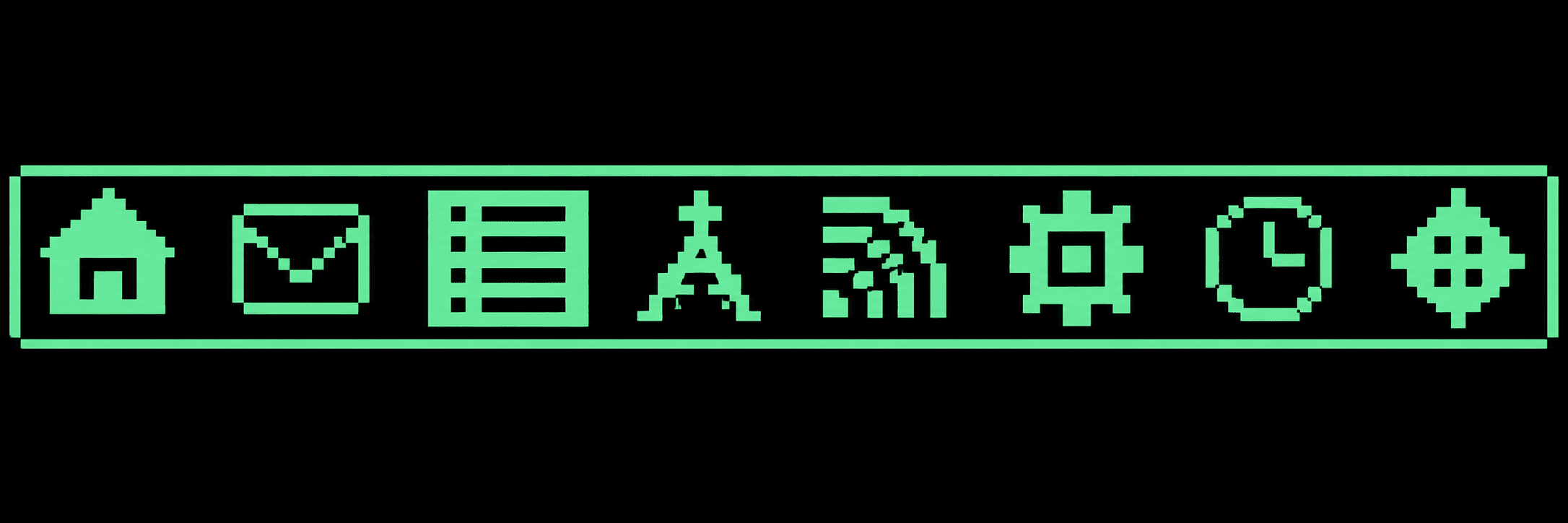
La barra inferior indica qué pantalla estás viendo.
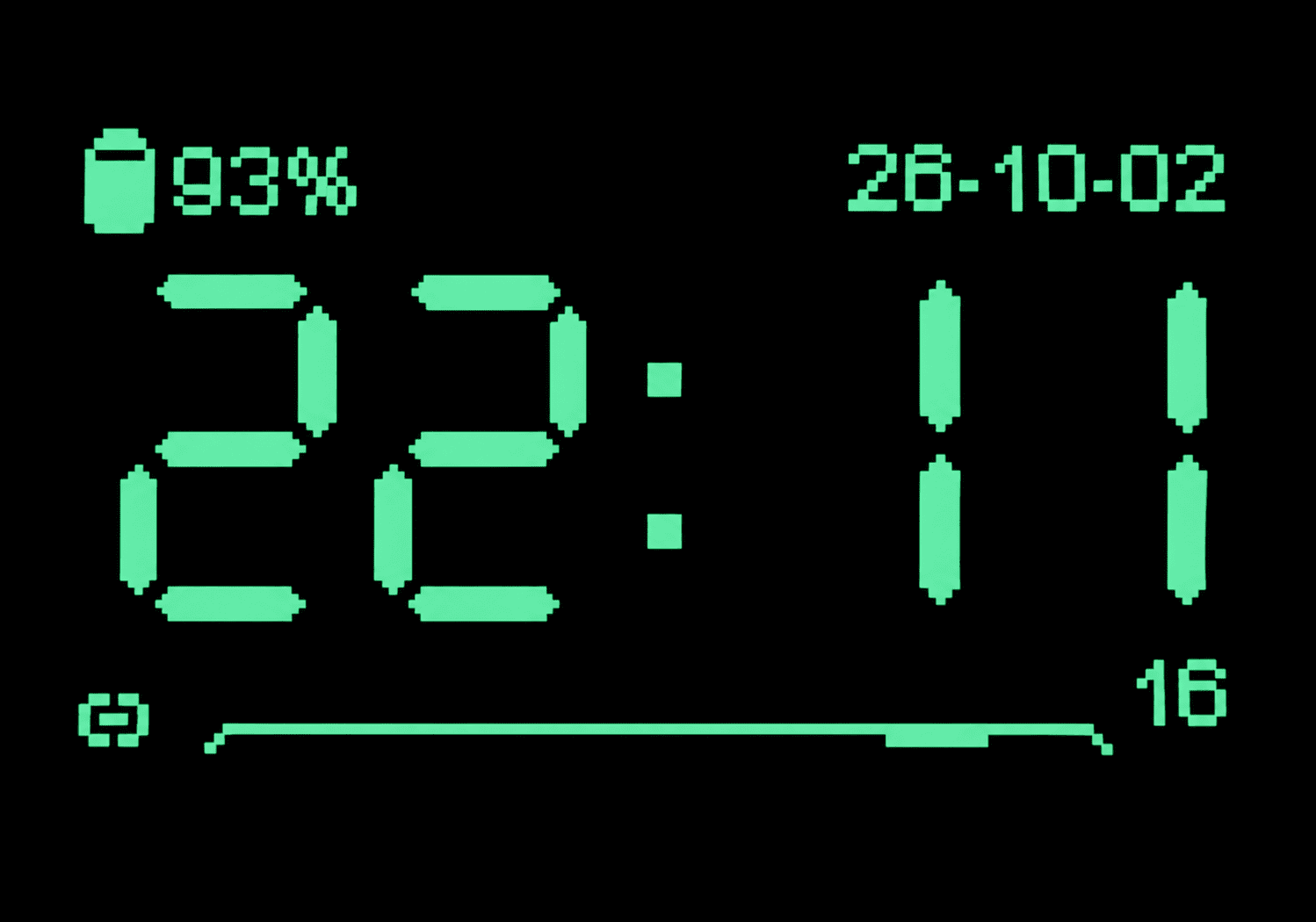
HomeResume batería, nodos conocidos, tiempo encendido y nombre del badge.MessagesMuestra mensajes y conversaciones. Desde aquí podés abrir las acciones para responder con una frase predefinida.Last HeardLista nodos escuchados e indica cuánto tiempo pasó desde la última señal de cada uno.DistanceCalcula la distancia cuando conoce la posición del badge y la del otro nodo. Un signo ? indica que falta alguna.LoRaResume región, preset de radio, frecuencia, rol y uso del canal.SystemMuestra versión de firmware, tiempo encendido y estado del sistema y de la conexión con la app.ClockPresenta hora, fecha y batería cuando el nodo dispone de una hora válida.
10 / CONVERSACIONES Y PRIVACIDAD
Canales
Los canales separan las conversaciones de la red. El badge tiene un canal primario de difusión y puede sumar canales secundarios privados para grupos específicos.
CANAL PRIMARIO
Broadcast
Es el canal principal de la red y se usa para los mensajes generales. Los mensajes enviados allí llegan a los nodos que comparten su configuración.
CANALES SECUNDARIOS
Grupos privados
Están cifrados con una clave compartida o PSK. Sólo los nodos que tengan el mismo nombre de canal y la misma PSK podrán participar de la conversación.
01
Abrí Channels
Con el badge conectado, entrá en Settings y seleccioná Channels.
En Settings, abrí Channels.
02
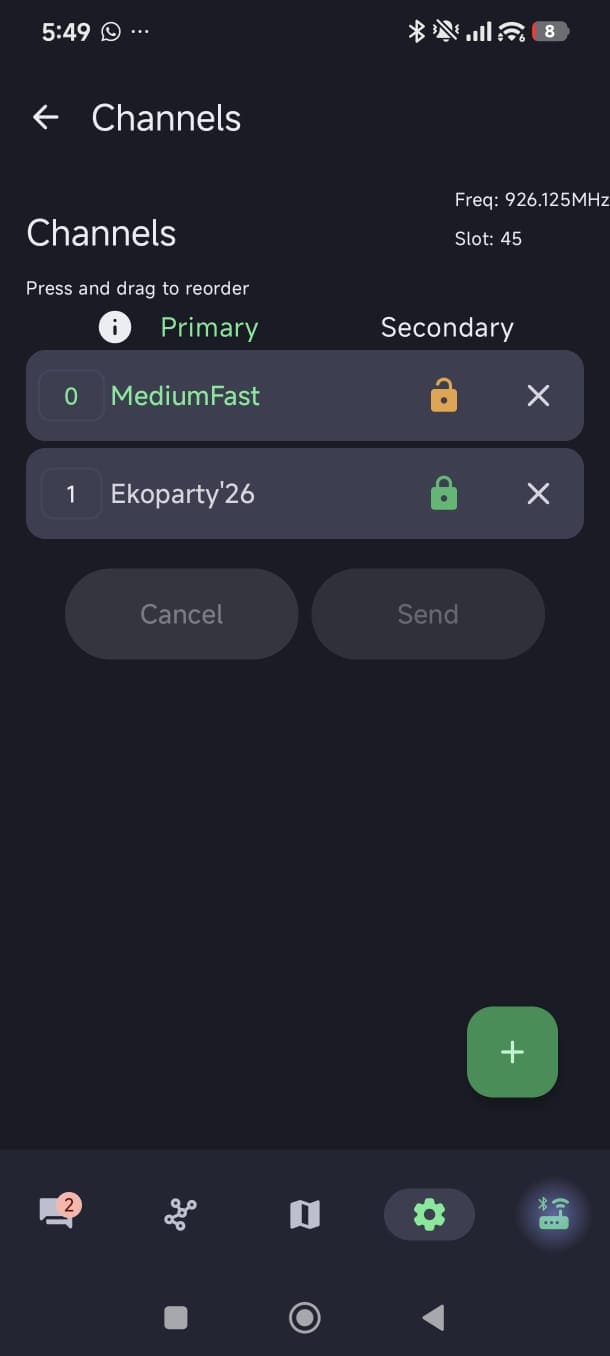
Revisá los canales y agregá uno
El canal con índice 0 es el Primary. Los demás aparecen como Secondary y pueden usarse como canales privados.
Para crear un canal secundario nuevo, pulsá el botón + de la esquina inferior derecha.
El índice 0 identifica al canal primario; pulsá + para agregar otro.
03
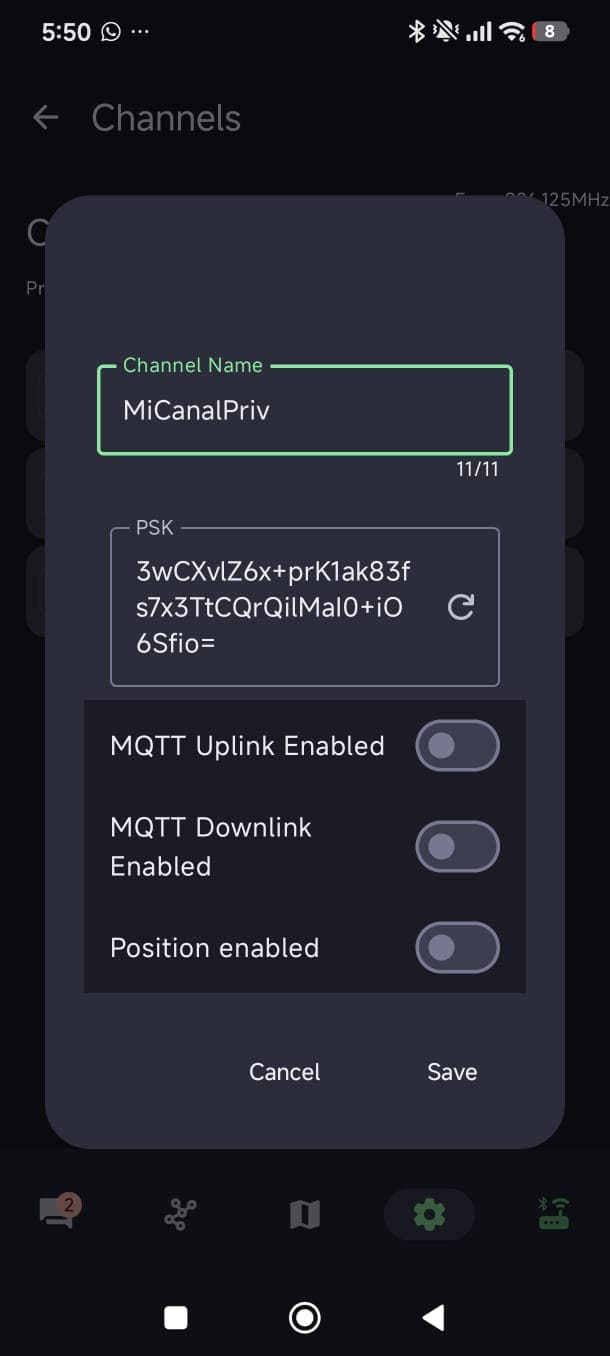
Definí el nombre, la clave y la posición
Escribí un Channel Name y usá la PSK generada para cifrar el canal. Si querés compartir tu ubicación con quienes participan de ese canal, activá Position enabled; si no, dejalo desactivado.
Guardá la configuración y compartí el nombre exacto del canal y la PSK únicamente con las personas que quieras sumar. Sus nodos deben configurar ambos valores iguales para poder intercambiar mensajes en ese canal privado.
Configurá el nombre, la PSK y si querés compartir la posición.
La PSK es la clave del canal
Quien tenga el nombre y la PSK puede sumarse al canal privado y leer sus mensajes. Compartí esos datos sólo con las personas que deban participar.
11 / CONFIGURACIÓN DE LA RED
Configuraciones de LoRa y roles
El firmware llega preparado para comunicarse durante el evento. Podés modificar sus parámetros desde Meshtastic si te sumás a otra red.
RegiónANZ
Preset de radioMEDIUM_FAST
RolCLIENT_MUTE
Max Hops3
01 / RADIO
Revisá la región y el preset
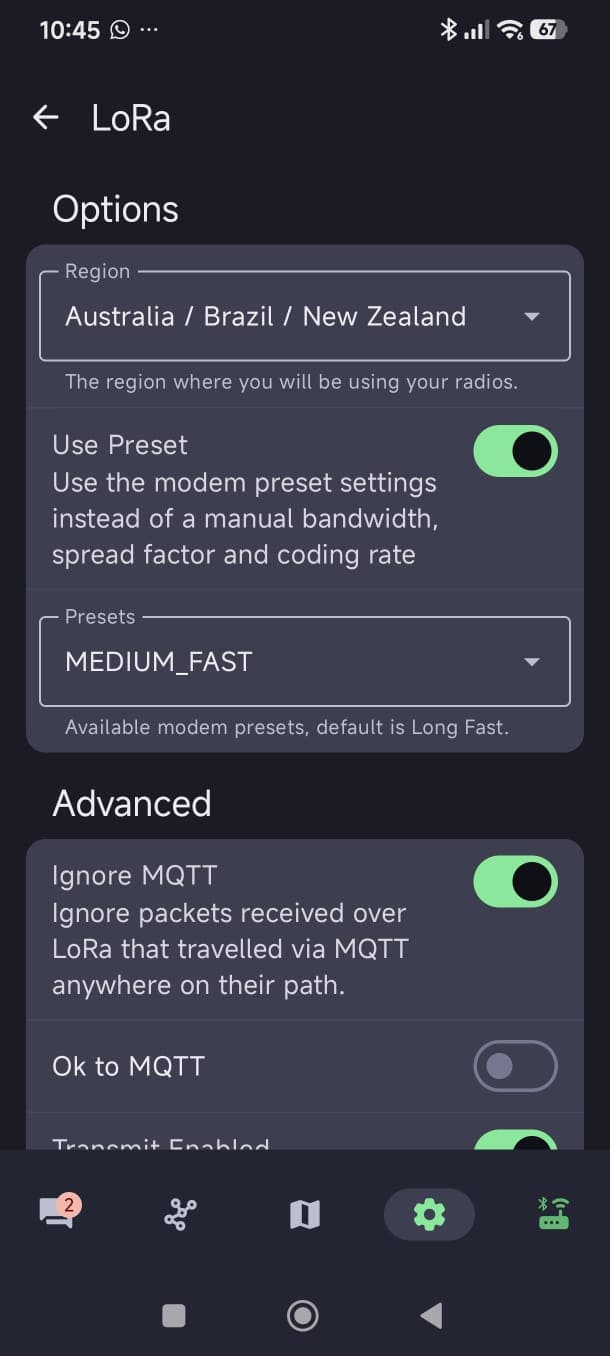
En la app de Android, abrí Settings → LoRa. La región ANZ selecciona la banda ISM que Meshtastic indica para Argentina; MEDIUM_FAST es el preset de radio elegido para la red del evento en CABA. El preset define cómo transmite la radio; no es el nombre de un canal.
En otra provincia de Argentina, la región sigue siendo ANZ, pero otra red puede usar un preset o canales distintos. En otro país, elegí la región permitida allí. Más abajo, Max Hops limita cuántas retransmisiones puede hacer un mensaje.
En Settings → LoRa se ven la región y el preset.
Si restablecés Meshtastic de fábrica
Se borra tu configuración personal de Meshtastic y se cargan de nuevo los valores de esta compilación: ANZ, MEDIUM_FAST, CLIENT_MUTE y 3 saltos. Los podés volver a cambiar después. BADGE → Restaurar sólo restablece las preferencias visuales del badge.
Elegí el rol según el uso
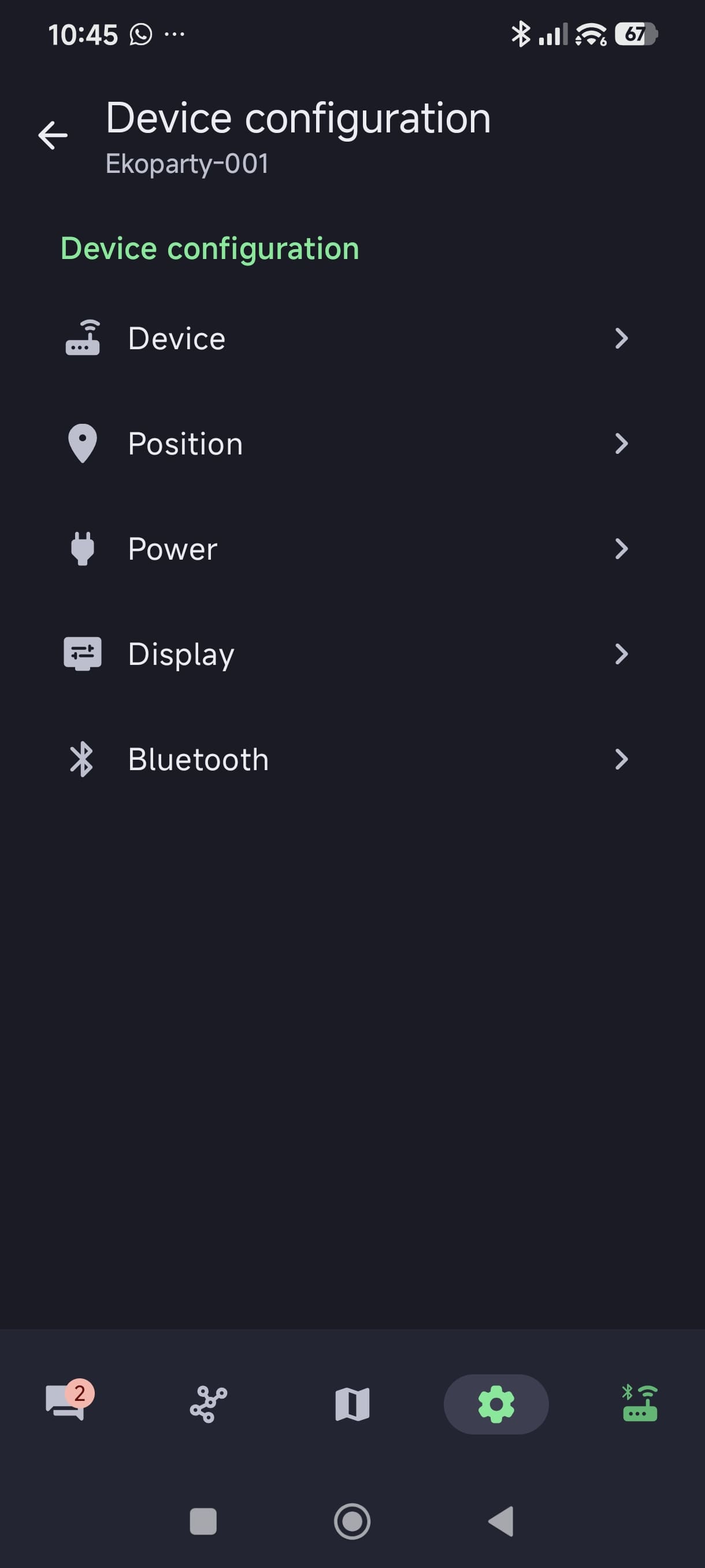
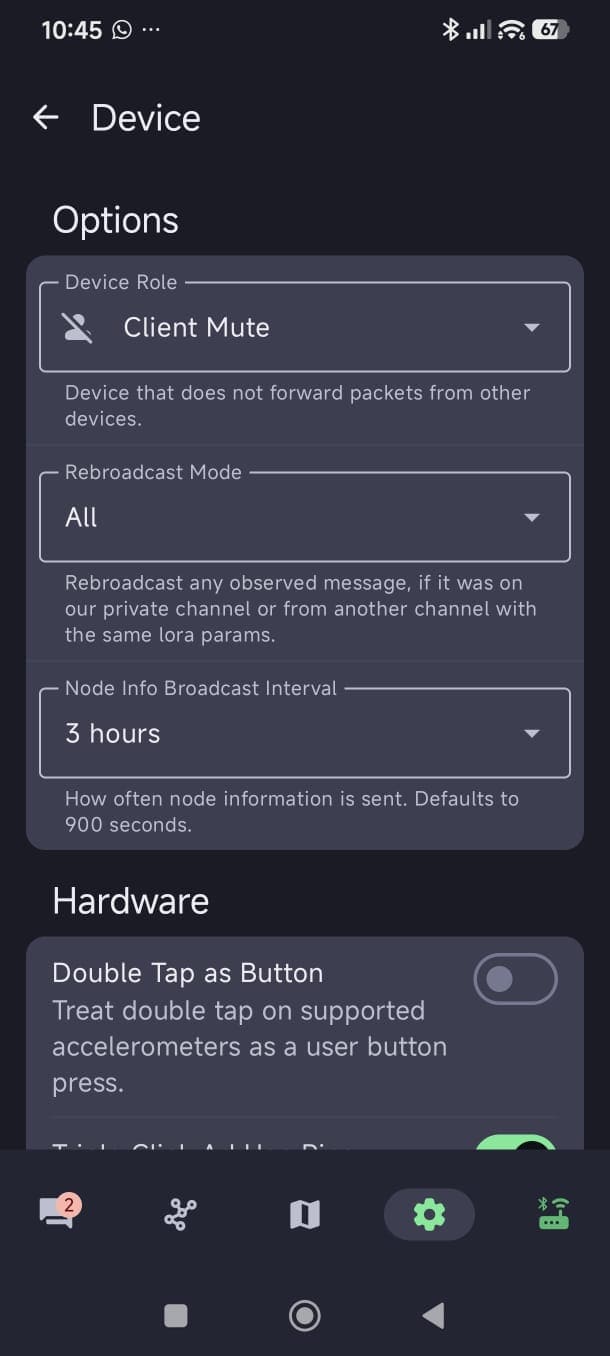
En Settings → Device configuration → Device encontrás Device Role. El rol determina si el nodo retransmite mensajes de otros y cómo participa en la red. El badge viene en CLIENT_MUTE para reducir retransmisiones en un evento con muchos nodos.
Client Mute
Envía y recibe tus mensajes, pero no retransmite los de otros nodos. Es el ajuste inicial del badge.
Client
Uso personal general. Puede retransmitir un paquete si hace falta.
Router
Retransmite para ampliar cobertura. Está pensado para un nodo de infraestructura bien ubicado y puede cambiar el uso de la pantalla y Bluetooth.
Tracker
Prioriza los avisos de posición y puede apagar la pantalla. Este badge necesita una posición fija o la ubicación del teléfono porque no trae GPS.
Entrá en Device configuration → Device.El badge llega con Client Mute.
02 / POSICIÓN
Explorá el mapa y las distancias
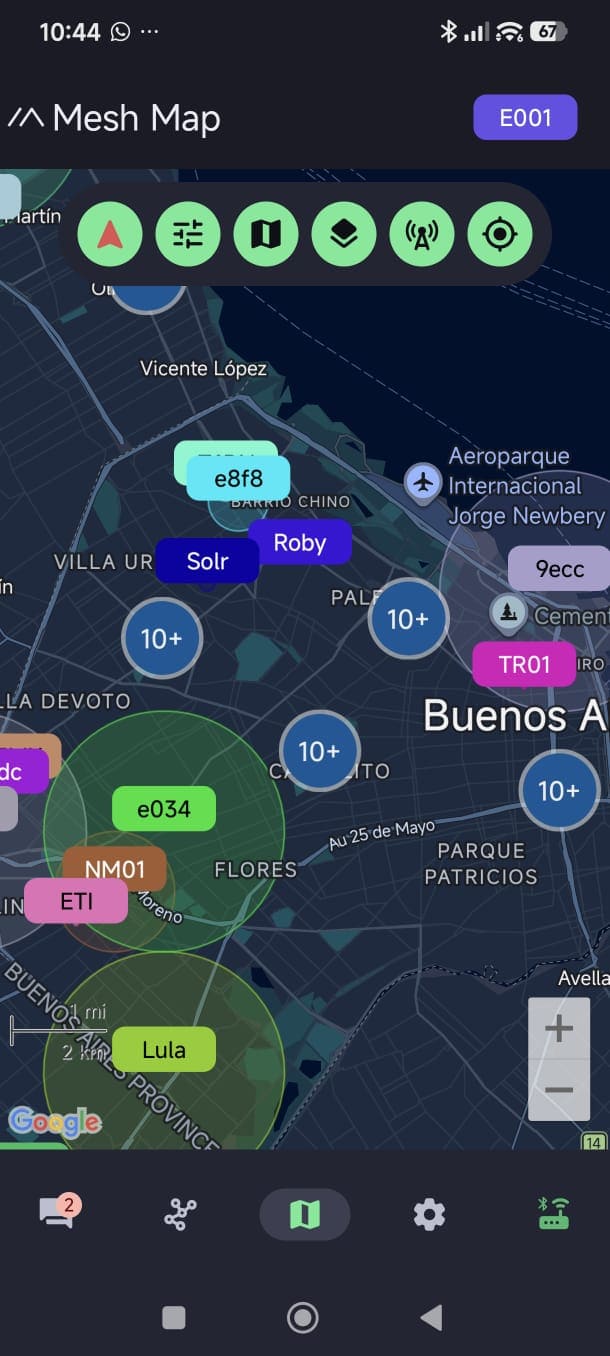
La pestaña Mesh Map muestra los nodos que compartieron una posición. Compartir la tuya es opcional: podés fijar una ubicación en Settings → Device configuration → Position o permitir que la app use la ubicación GPS de tu teléfono mientras esté conectado.
El Ekoparty Badge no tiene GPS incorporado, pero recibe posiciones de la mesh. Cuando conoce su ubicación y la de otro nodo, el frame Distance calcula la distancia entre ambos. El firmware no fuerza position sharing ni su precisión en el canal primario.
El mapa ubica a los nodos que comparten coordenadas.
El USB-C alimenta y carga el badge; también permite actualizar la aplicación mediante el bootloader EKOBOOT.
Batería
Usá una batería 18650 recargable con la polaridad correcta. Para consumir menos, apagá los backlights y dejá que la OLED se apague cuando no la uses.
Pantalla
La OLED se apaga después de unos 10 minutos sin actividad, según la configuración. Una pulsación corta la despierta; otra avanza al siguiente frame.
Firmware
Descargá el archivo UF2 de ekoparty_badge_v1 desde la release v1.0.4.
Ver los pasos de actualización por UF2
Descargá el UF2 de ekoparty_badge_v1 y, si está disponible, verificá su suma SHA-256.
Apagá el badge con el interruptor en OFF y desconectá el USB si estaba conectado.
Mantené presionado el botón DFU del dorso, rotulado nRF_RESET. Sin soltarlo, conectá el cable USB-C a la computadora.
Con el botón todavía presionado, mové el interruptor a ON. Mantenelo pulsado hasta que aparezca la unidad EKOBOOT en la computadora.
Soltá el botón y copiá el archivo UF2 a la unidad EKOBOOT.
Esperá el reinicio. En BADGE → Acerca de, comprobá la versión instalada.
La unidad puede desaparecer durante la copia cuando el bootloader acepta el firmware. Si el badge no inicia, seguí la guía técnica de compilación y carga.
13 / HARDWARE
Conexión de antena externa
El badge viene configurado para usar la antena LoRa integrada en el PCB. Para conectar una antena externa al conector IPEX, hay que cambiar la posición del puente de 0 Ω.
Antes de encenderlo
No enciendas el badge sin una antena conectada. Si cambiás el puente a R21, conectá la antena externa al IPEX antes de volver a encenderlo.
Apagá y desconectá el badge. Retirá el cable USB-C y la batería 18650 antes de soldar.
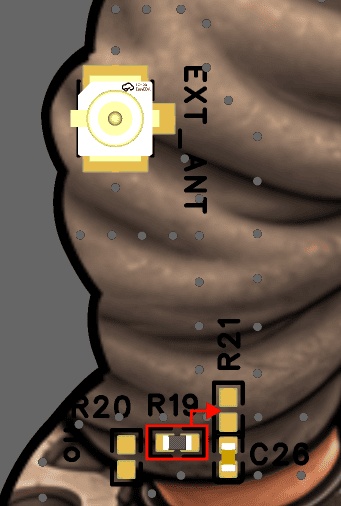
Mové el puente de 0 Ω. Desoldá la resistencia R19, que conecta la radio con la antena integrada, y soldala en los pads R21. Así la señal se dirige al conector IPEX.
Conectá la antena externa. Enchufala al IPEX antes de volver a colocar la batería o conectar el USB-C y encender el badge.
En el PCB, mové el puente de R19 a R21.El esquema muestra las dos rutas posibles para la señal LoRa.
14 / AYUDA RÁPIDA
Si algo falla
Probá estas comprobaciones antes de modificar la configuración de radio o restaurar Meshtastic.
La pantalla está apagada
Hacé una pulsación corta para despertarla. Esa primera pulsación no cambia de frame. Si no responde, conectá el badge por USB y probá otra vez.
No encuentro el badge por Bluetooth
Esperá a que termine la intro, activá Bluetooth en el teléfono y acercalo al badge. Cerrá y reabrí la app. Si existe un vínculo antiguo que falla, olvidá ese dispositivo desde los ajustes Bluetooth del teléfono e intentá emparejarlo de nuevo.
No aparecen nodos o no llegan mensajes
Probá primero un mensaje de canal con otro badge cercano. Verificá que compartan región, preset y canal. La lista de nodos puede tardar en completarse; los mensajes directos requieren que los nodos ya se conozcan.
No suena o no se iluminan los LEDs
Revisá el modo del buzzer en Meshtastic y las opciones BADGE → Backlights y BADGE → Status LED. Las luces traseras y el pixel de estado son independientes.
EKOBOOT desapareció mientras copiaba el archivo
Puede ser el reinicio normal tras aceptar el UF2. Esperá la intro y comprobá la versión en BADGE → Acerca de.
SEGUÍ EXPLORANDO
El código, las versiones y el hardware están abiertos.
Este badge usa una adaptación del firmware Meshtastic para el PCB Ekoparty Badge v1.
Para aprender más y sacarte dudas sobre Meshtastic, visitá Mesh Argentina y su grupo de Telegram.